Para añadir estudiantes manualmente sigue los siguientes pasos:
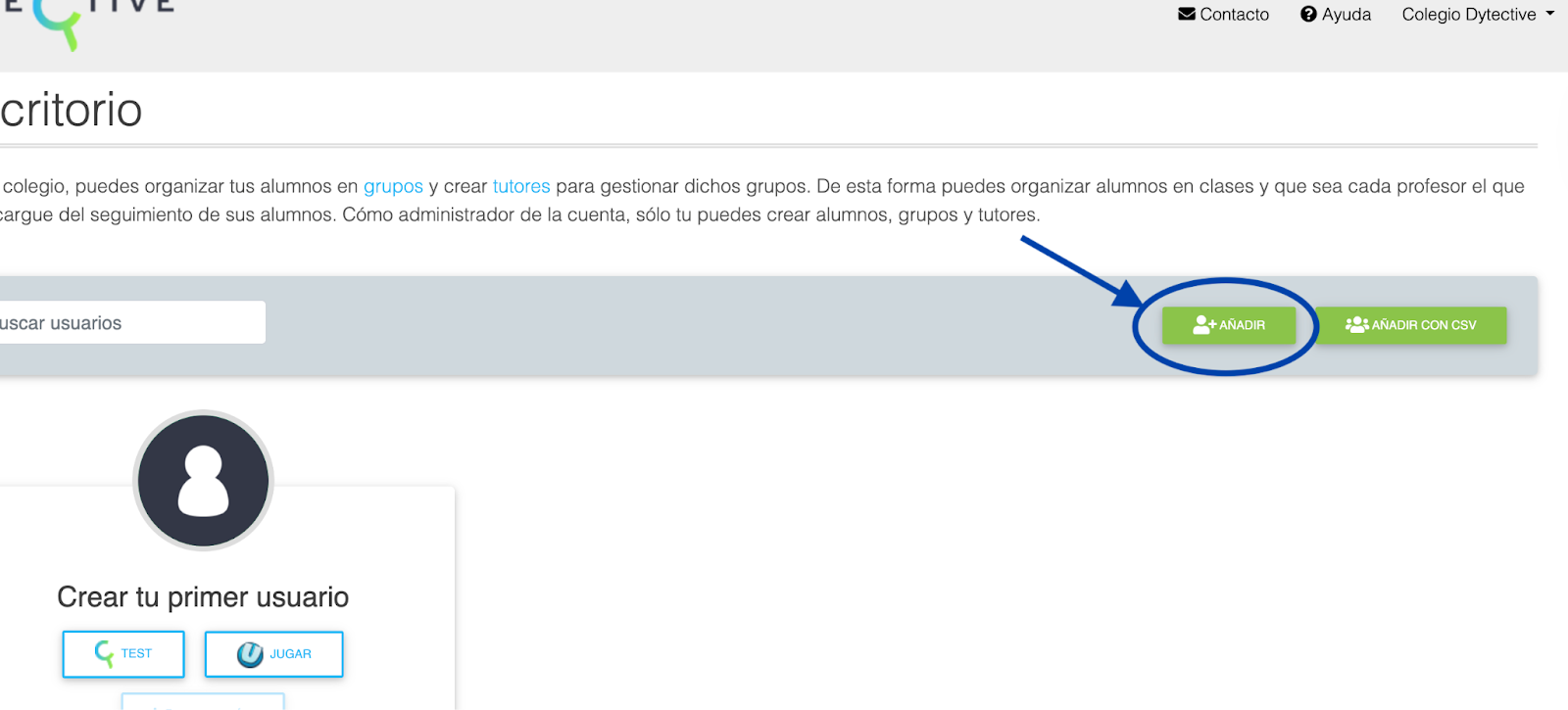
Si accedes desde la web, haz clic en “Añadir”.
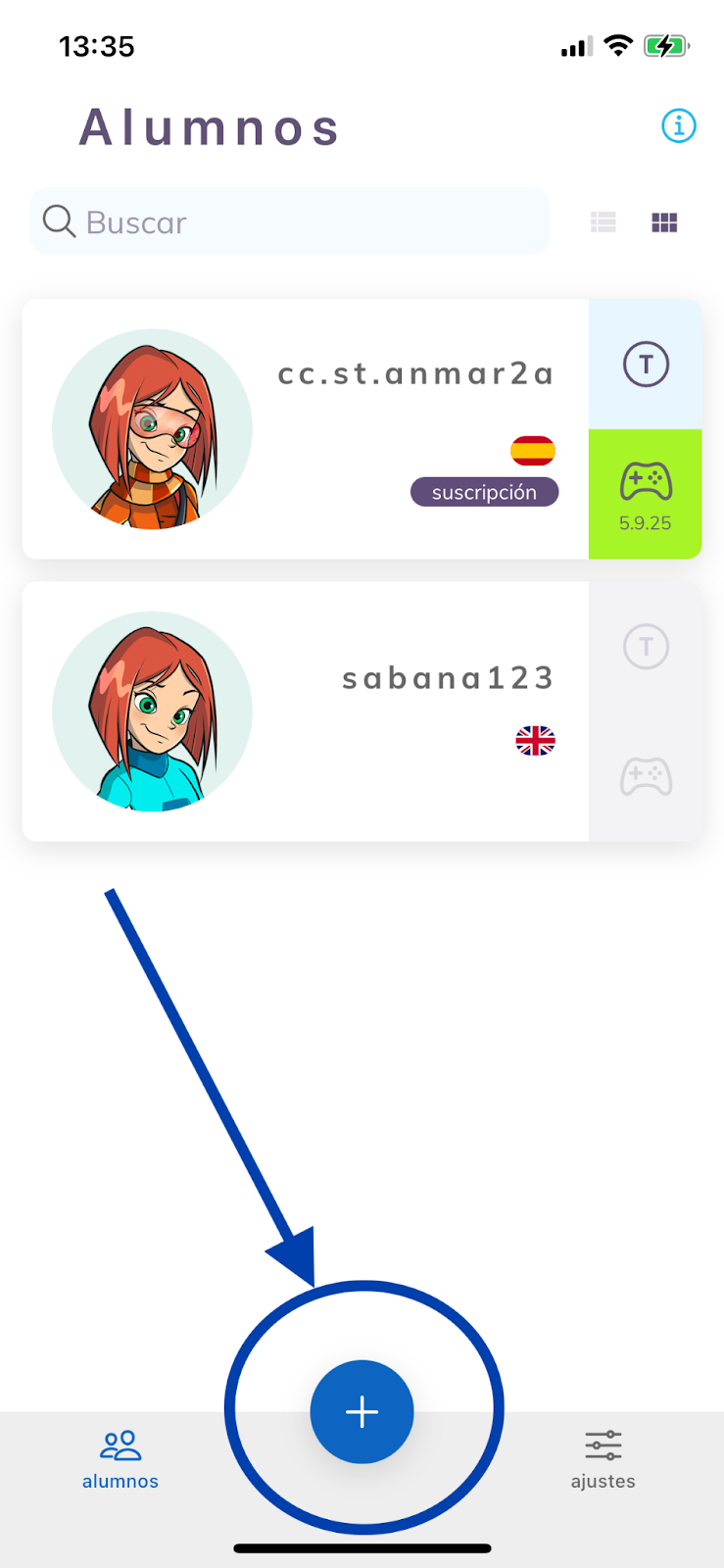
Desde la app, haz clic en “+” al final de la página.
Introduce los datos del estudiante.
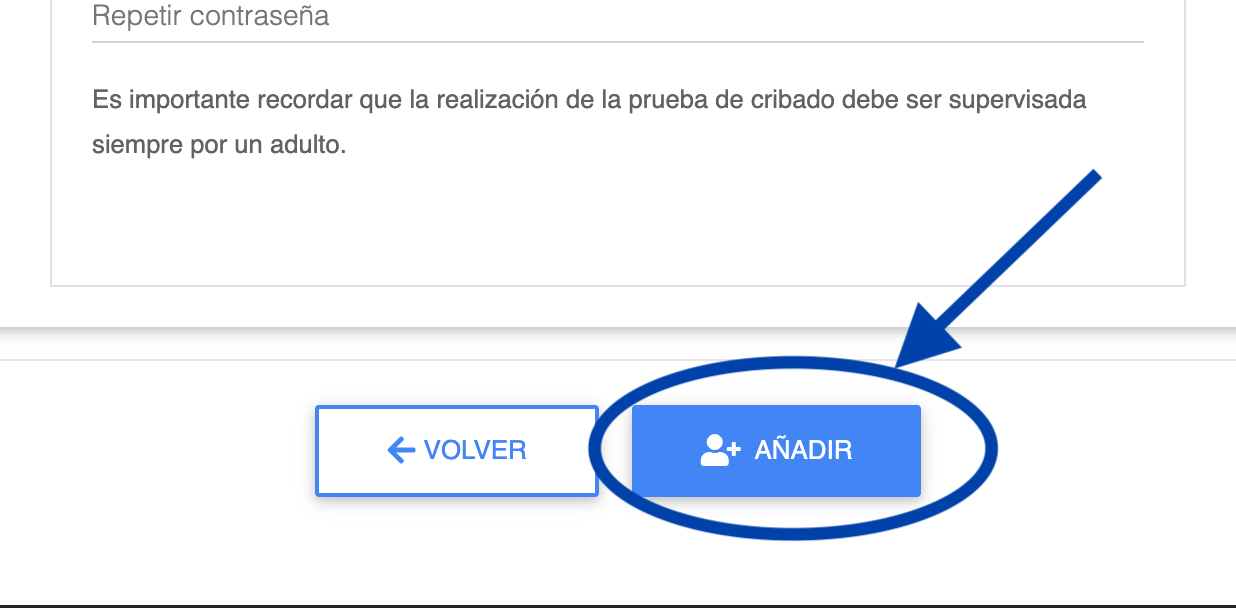
Finalmente pulsa “Añadir” para guardar los datos del nuevo estudiante.
Datos de los estudiantes:
Los datos que se te pedirán serán los siguientes:
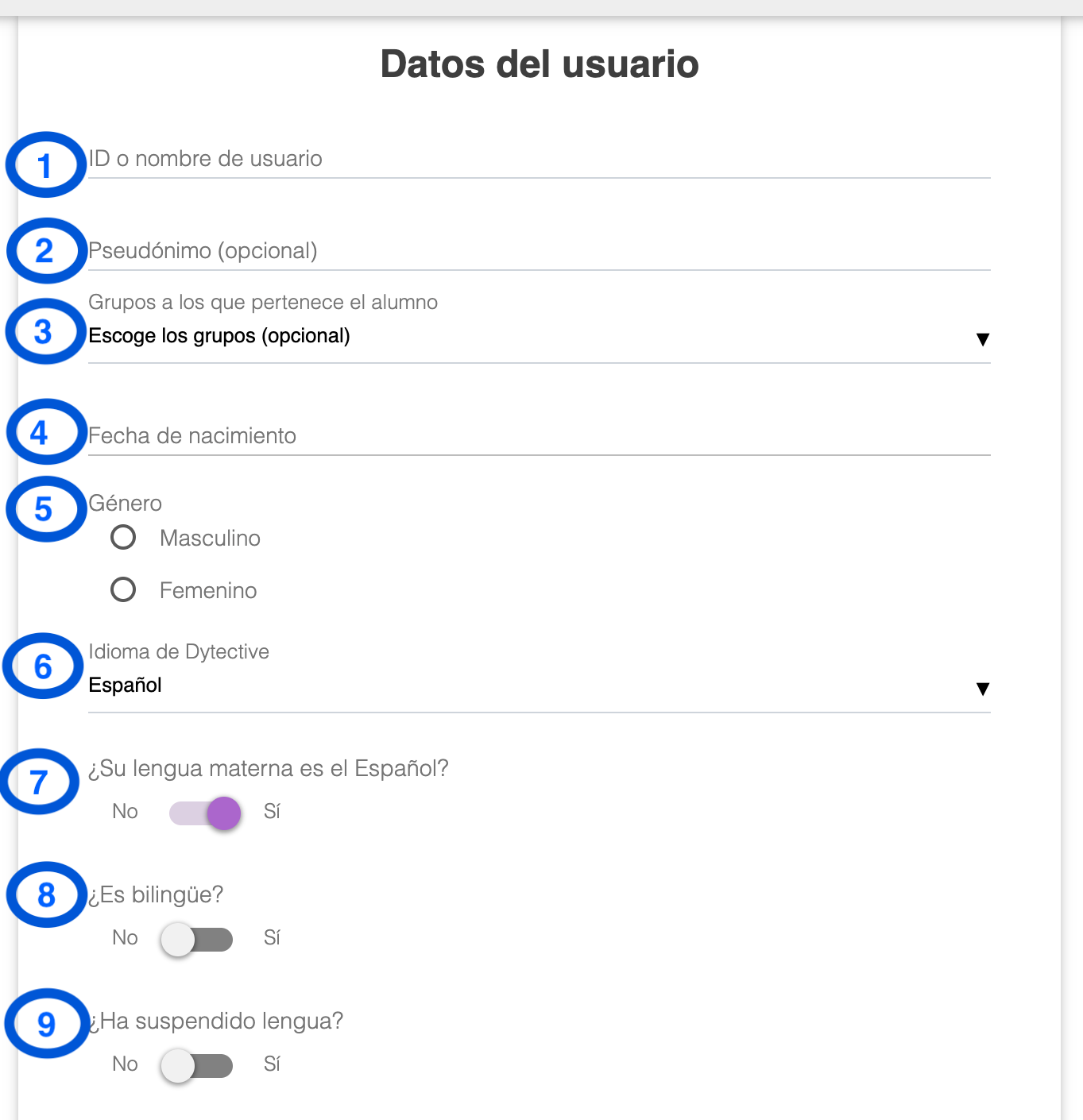
Datos personales del estudiante:
ID o nombre de usuario jugador: El nombre de usuario debe cumplir:
No tiene que ser el nombre real, puede ser un pseudónimo.
No debe tener más de 20 caracteres alfanuméricos.
Debe ser único: si el nombre que escoges ya está siendo utilizado por otra persona, aparecerá un mensaje de error y no te permitirá modificar el nombre del usuario. En este caso, debes escoger otro nombre de usuario y volver a probar.
Véase Pautas y consejos para crear nombre de usuario para más detalles
Pseudónimo: Opcional. Un nombre que te ayude a identificar al estudiante de manera fácil.
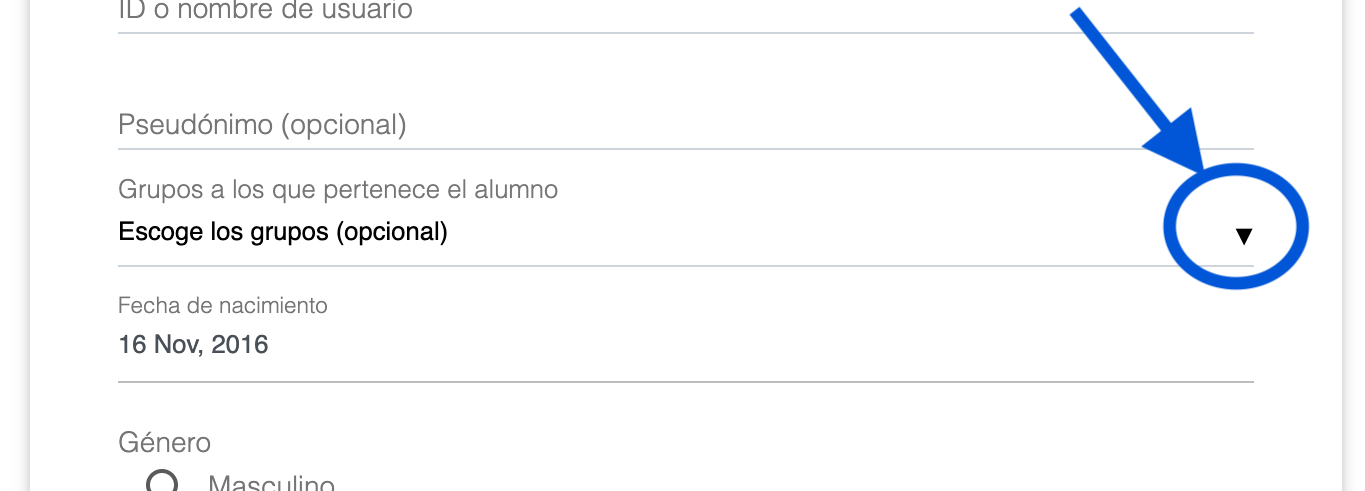
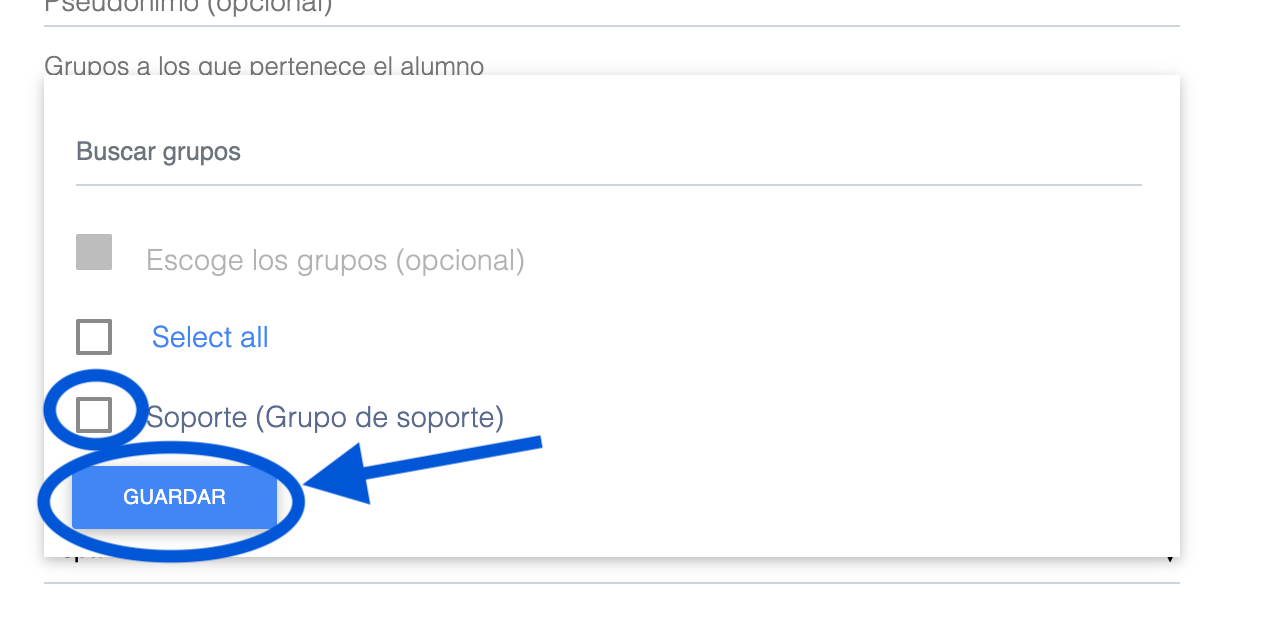
Grupo a los que pertenece el estudiante: Si has creado grupos anteriormente, podrás asignar al nuevo estudiante a uno o varios de esos grupos aquí. Para asignar al estudiante, sigue los siguientes pasos:
Pulsa sobre el menú desplegable a la derecha de la barra de grupos.
Selecciona el grupo o grupos deseados y pulsa “Guardar”.
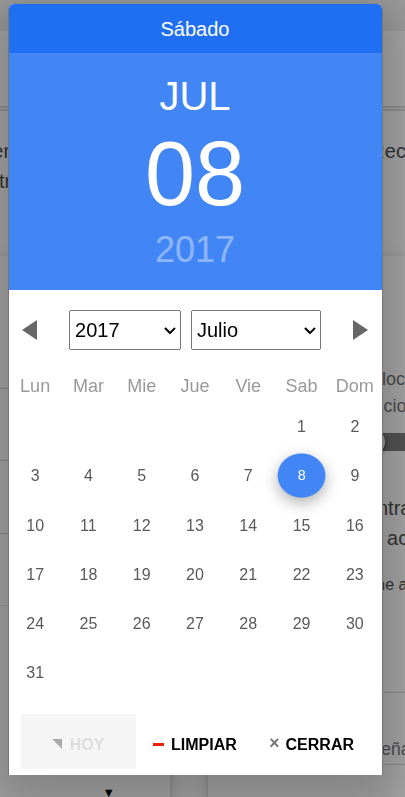
Fecha de nacimiento: para seleccionar la fecha de nacimiento tienes que seguir los siguientes pasos:
Haz clic encima de la barra de fecha de nacimiento.
Aparecerá un calendario dónde puedes seleccionar la fecha.
Género: Selecciona el género del usuario jugador.
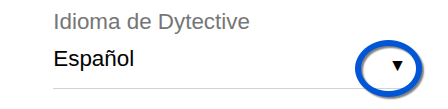
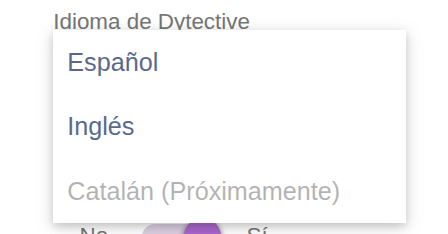
Idioma: Dytective está disponible en español y en inglés como segundo idioma. Próximamente estará disponible en catalán. Para seleccionar el idioma de los ejercicios de Dytective:
Pincha encima de la flecha para ver los idiomas disponibles.
Selecciona el idioma.
Preguntas sobre la situación del usuario jugador: puedes elegir la respuesta a estas preguntas haciendo clic encima del selector. Es importante que la información sea veraz para que los ejercicios de Dytective se ajusten al perfil del usuario:
¿Su lengua materna es el español?
¿Es bilingüe? Es decir, si se habla más de una lengua en su hogar o no.
¿Ha suspendido lengua?
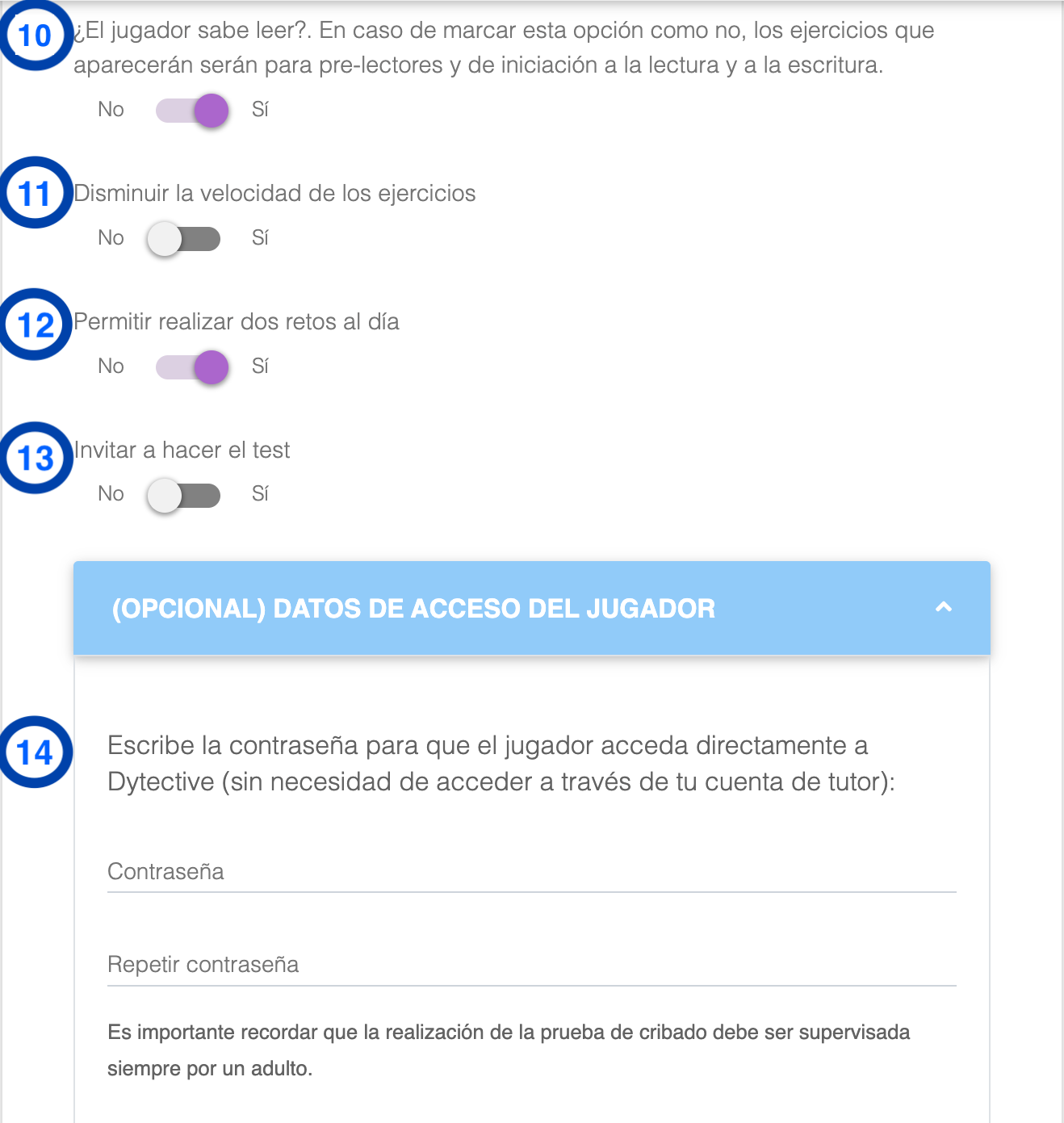
¿El jugador sabe leer?: Esta opción permite activar el modo pre-lectores y el modo normal.
Al marcar la opción "NO" se activa el modo pre-lectores de Dytective.
Al marcar la opción "SI" se activa el modo normal de Dytective.
Configuración de las sesiones de entrenamiento
Disminuir la velocidad de los ejercicios: este ajuste permite configurar la velocidad de los ejercicios de Dytective según las preferencias del jugador.
Opción "NO": configura el tiempo de los ejercicios al valor por defecto de Dytective.
Opción "SI": el jugador tendrá más tiempo para resolver los ejercicios durante sus sesiones.
Ten en cuenta que, al disminuir la velocidad de los ejercicios, aumentará la duración de las sesiones.
Permitir realizar dos retos al día:
Opción "NO": el jugador sólo podrá realizar una sesión de Dytective al día.
Opción "SI": el jugador podrá realizar una o dos sesiones de Dytective al día.
Invitar a hacer el test:
Opción "NO": el jugador no podrá acceder a la prueba de cribado de Dytective.
Opción "SI": el jugador tendrá la opción de realizar la prueba de cribado en su menú de usuario jugador.
Contraseña del usuario jugador: En este apartado se puede configurar una contraseña de acceso para que el usuario jugador.
Con ella, podrá entrar directamente en sus sesiones de Dytective indicando su ID de usuario y su contraseña de manera autónoma.
Debes escribir la contraseña en los dos cuadros. Si la contraseña no coincide aparecerá un mensaje de error y tendrás que escribirla de nuevo.
Pautas y consejos para crear nombre de usuario:
El nombre de usuario tiene que ser único, es decir, no puede existir ningún otro usuario con el mismo nombre en toda la red Dytective.
Evita usar información personal de los estudiantes para mantener su anonimato.
Te recomendamos mantener un mismo patrón para poder identificar fácilmente a tus estudiantes. Por ejemplo puedes crear el usuario de la siguiente manera:
siglas del colegio + siglas del estudiante + grupo.
Por ejemplo, para Alumno Primero Segundo en 3º A en el CEIP Colegio Dytective, podéis escribir:
cpcd_aps_3a
¿Le ha sido útil este artículo?
¡Qué bien!
Gracias por sus comentarios
¡Sentimos mucho no haber sido de ayuda!
Gracias por sus comentarios
Sus comentarios se han enviado
Agradecemos su esfuerzo e intentaremos corregir el artículo