Cuando los alumnos cambian de curso hay dos formas de actualizar el grupo:
1. Si todos los alumnos pasan juntos al siguiente curso (por ejemplo, todos los alumnos de 3ºA pasan a 4ºA), puedes editar el nombre del grupo desde tu cuenta de administrador (no de tutor).
2. Si prefieres actualizar cada estudiante de manera separada, también podrás hacerlo rápidamente con un archivo CSV.
Vamos a ver las dos formas en detalles:
1. Editar grupos desde tu cuenta de Administrador
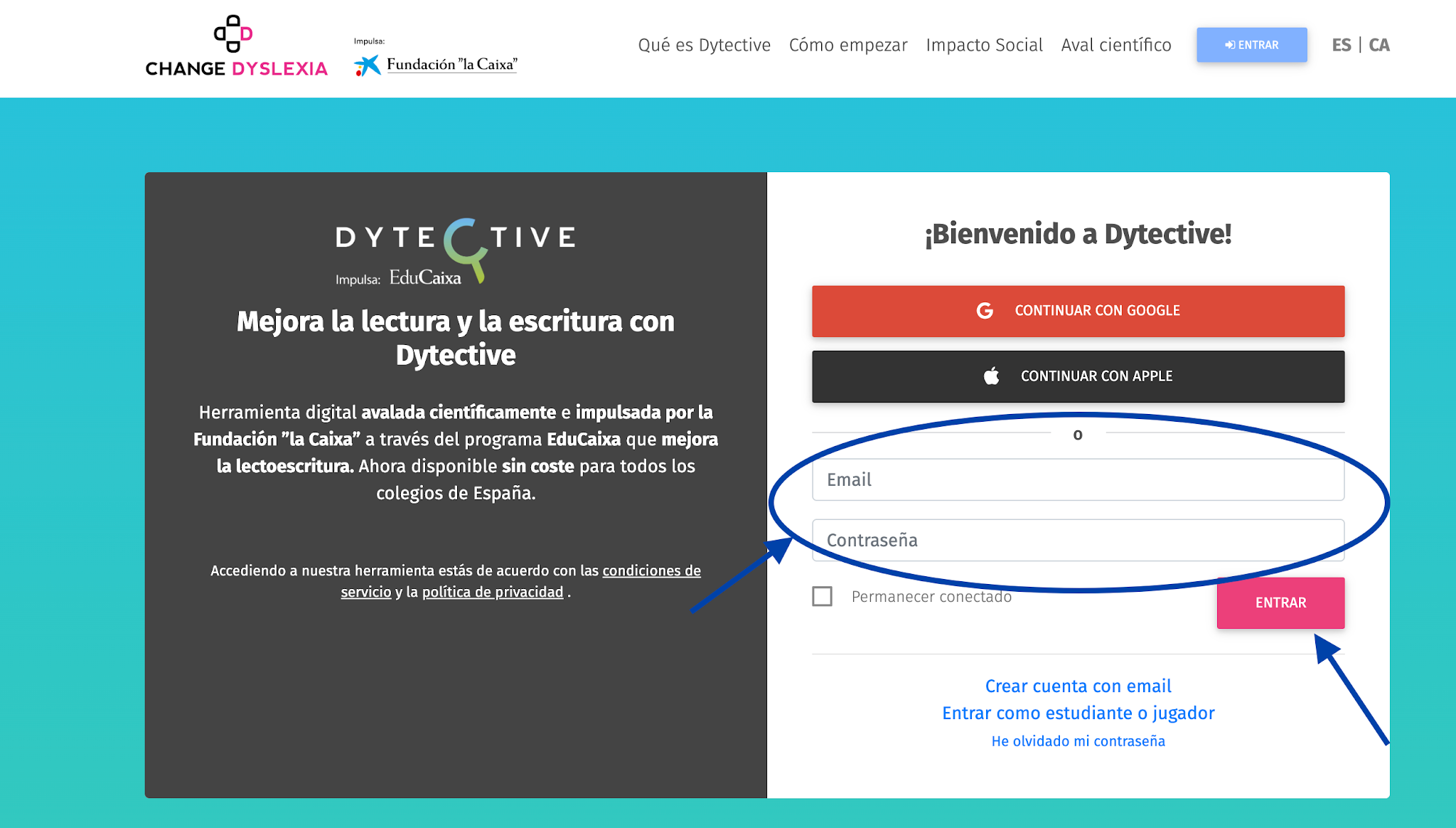
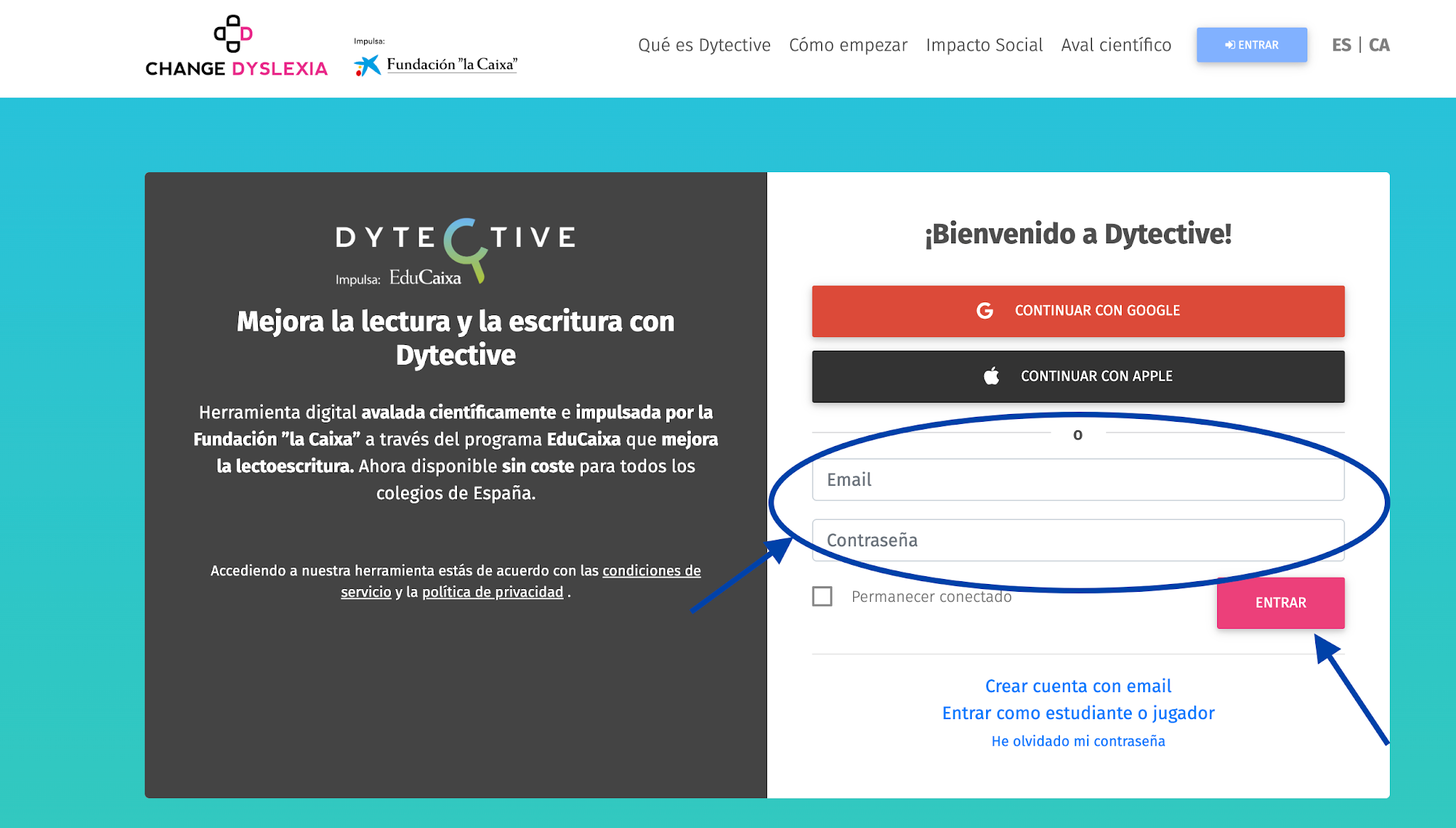
1. Entra en changedyslexia.org/signin y escribe tus credenciales de Administrador de Dytective (correo electrónico y contraseña).
2. En la parte superior derecha, pulsa sobre tu nombre de usuario (normalmente el nombre del colegio) para desplegar el menú de opciones.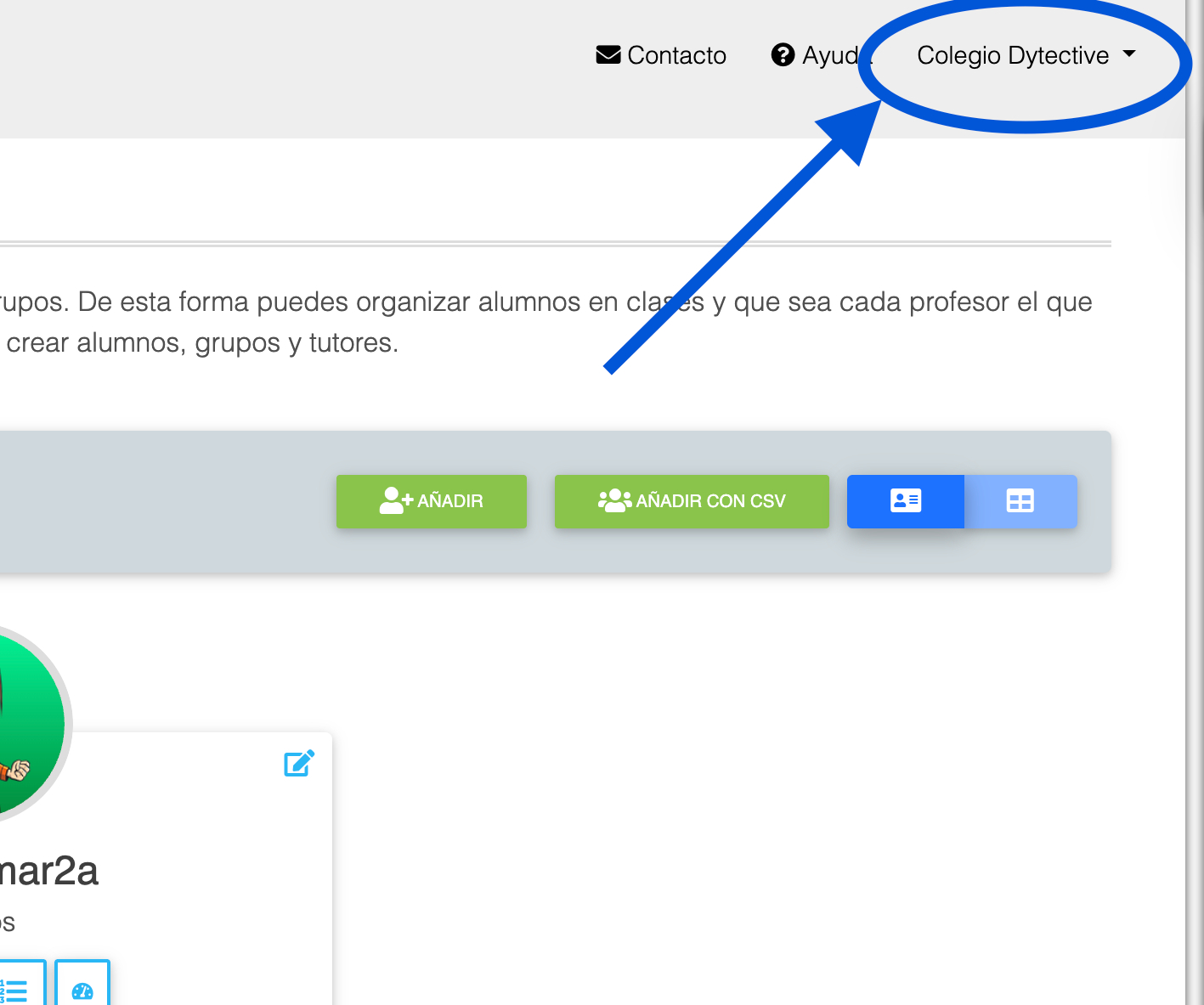
3. Selecciona la opción “Grupos”. Aquí podrás crear y editar los grupos en los que organizas a los alumnos.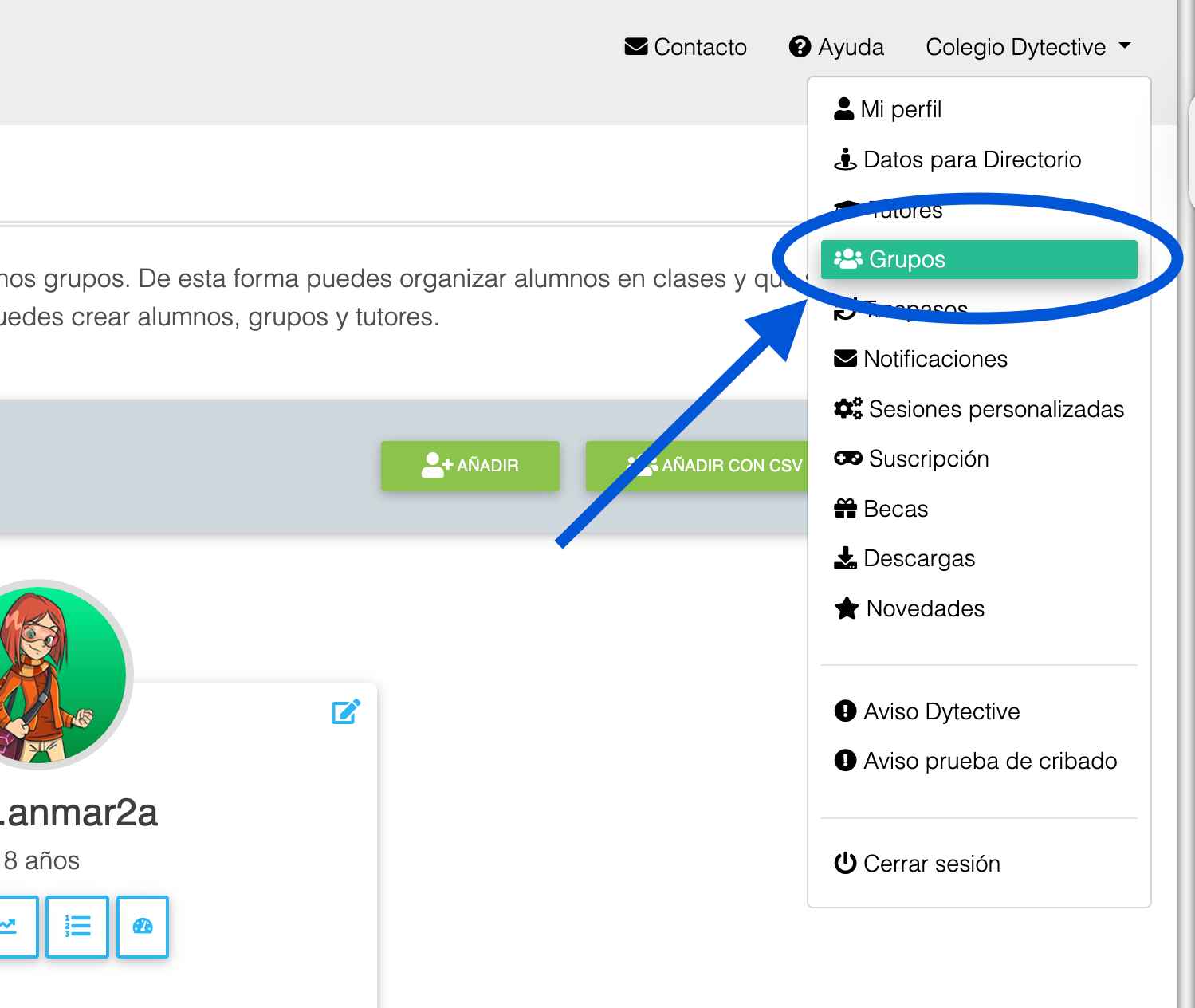
4. Pulsa el botón “Editar”.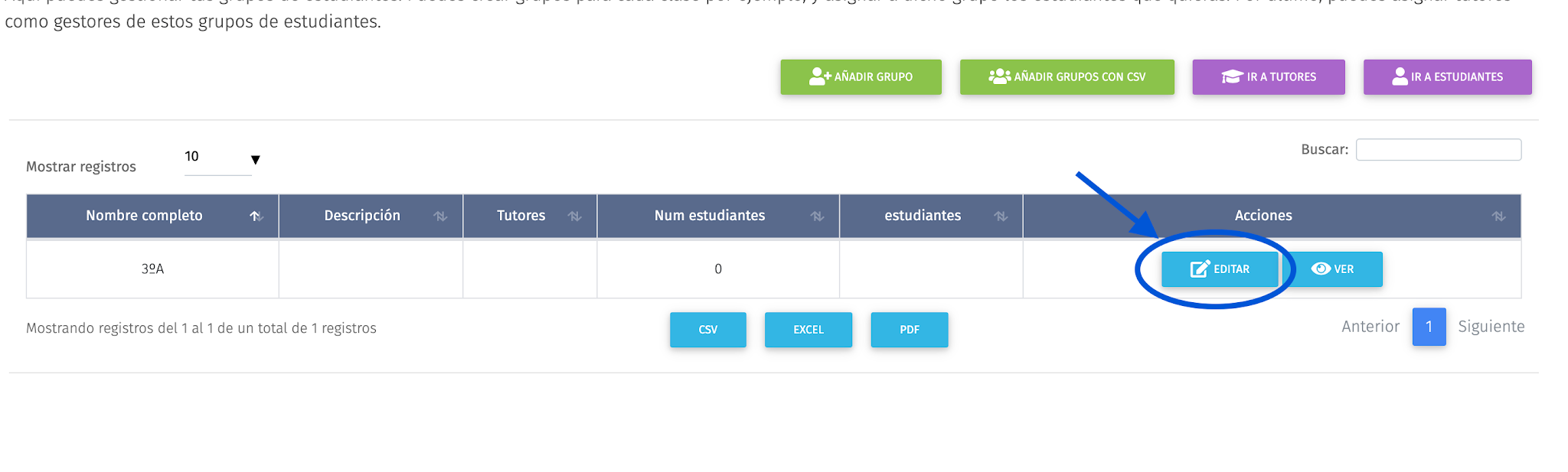
5. En la siguiente pantalla, modifica los datos del grupo según lo necesites: por ejemplo, cambia el nombre 3ºA a 4ºA o cambia los tutores si es necesario.
6. Por último, pulsa “Guardar cambios” para salir del menú de edición de grupos.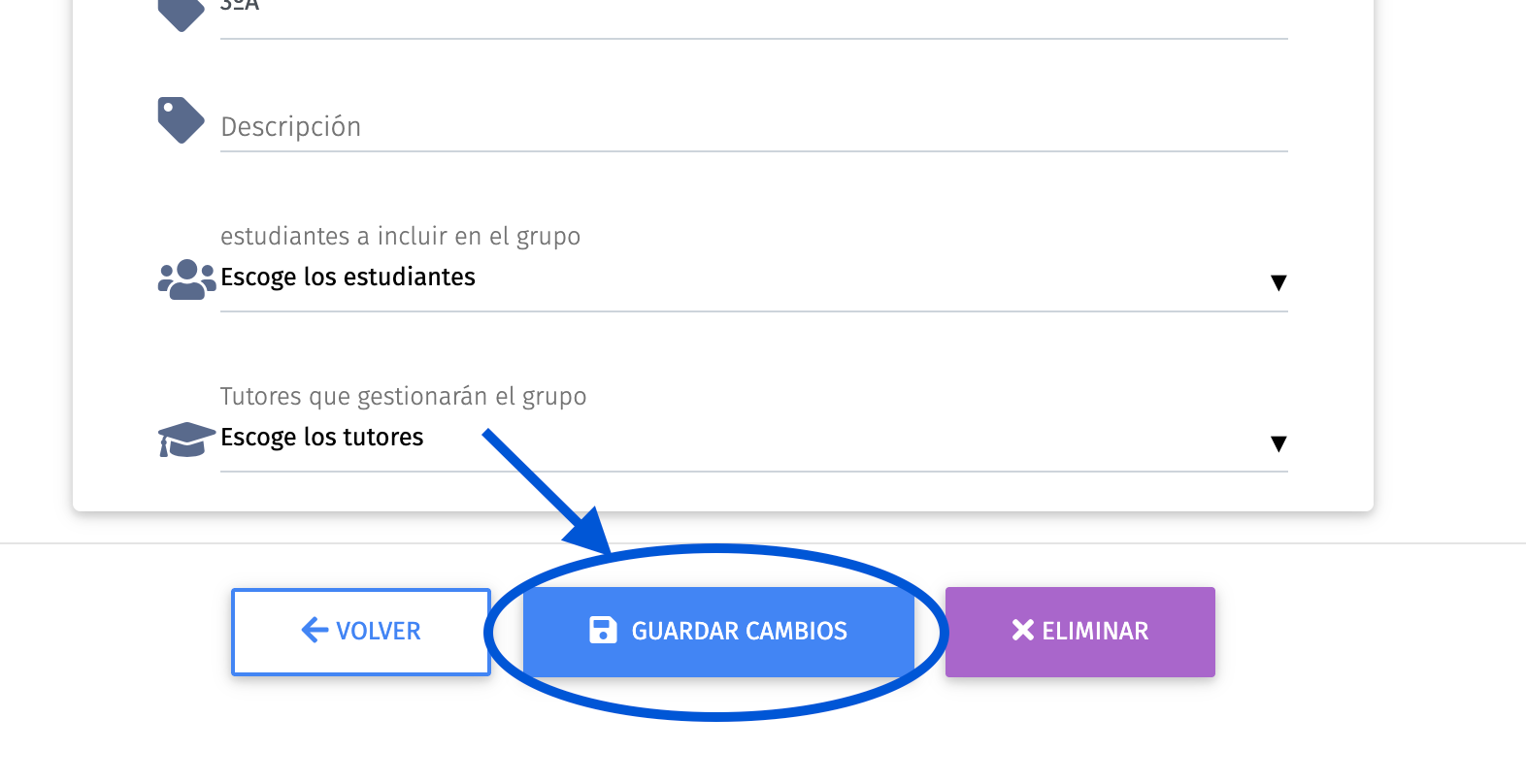
!! Recuerda: no puedes tener dos grupos con el mismo nombre.
2. Editar grupos desde el menú de edición de estudiantes con CSV.
1. Entra en changedyslexia.org/signin y escribe tus credenciales de Administrador de Dytective (correo electrónico y contraseña).
2. En la parte superior derecha, pulsa sobre tu nombre de usuario (normalmente el nombre del colegio) para desplegar el menú de opciones.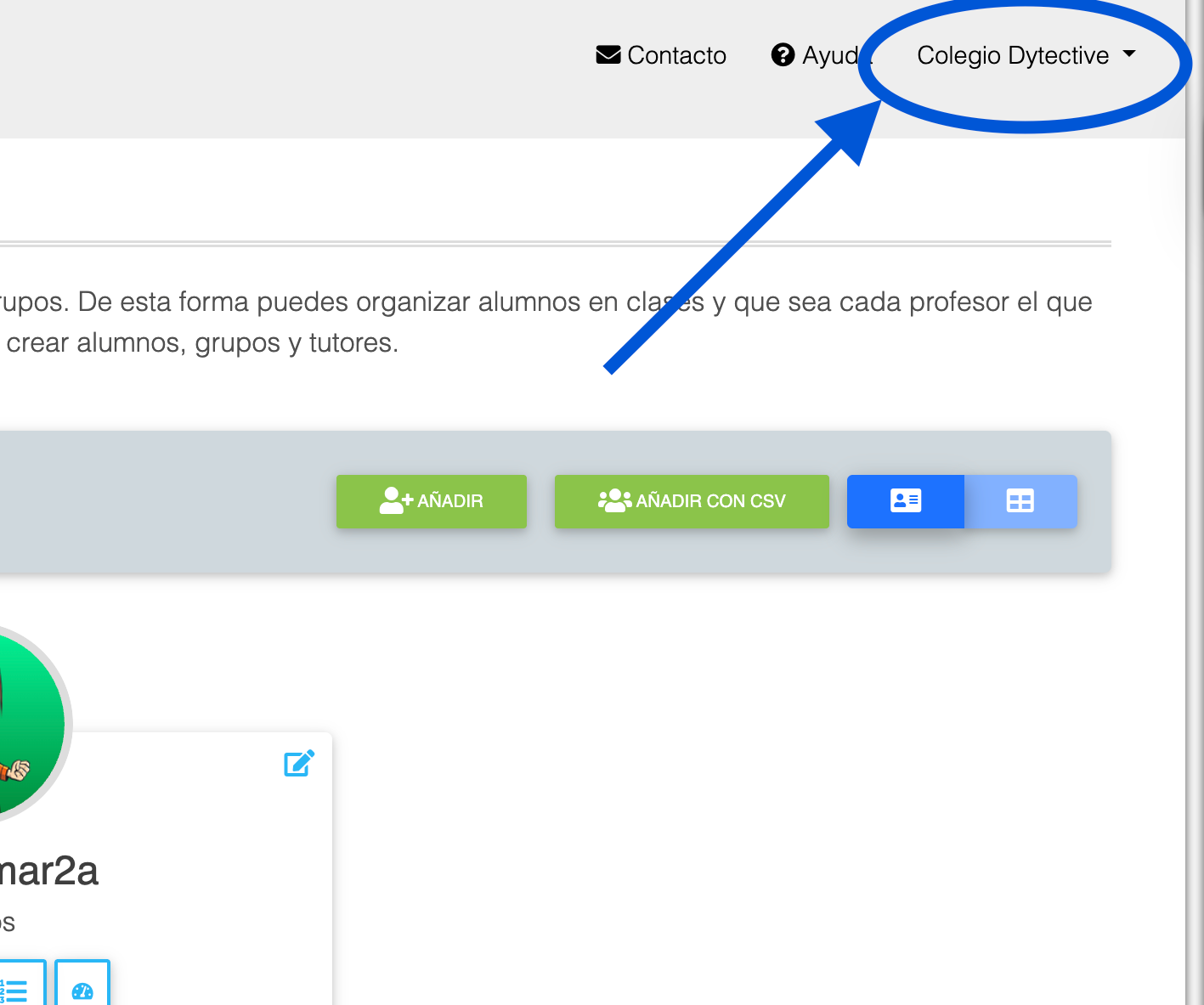
3. Entra en el menú Descargas.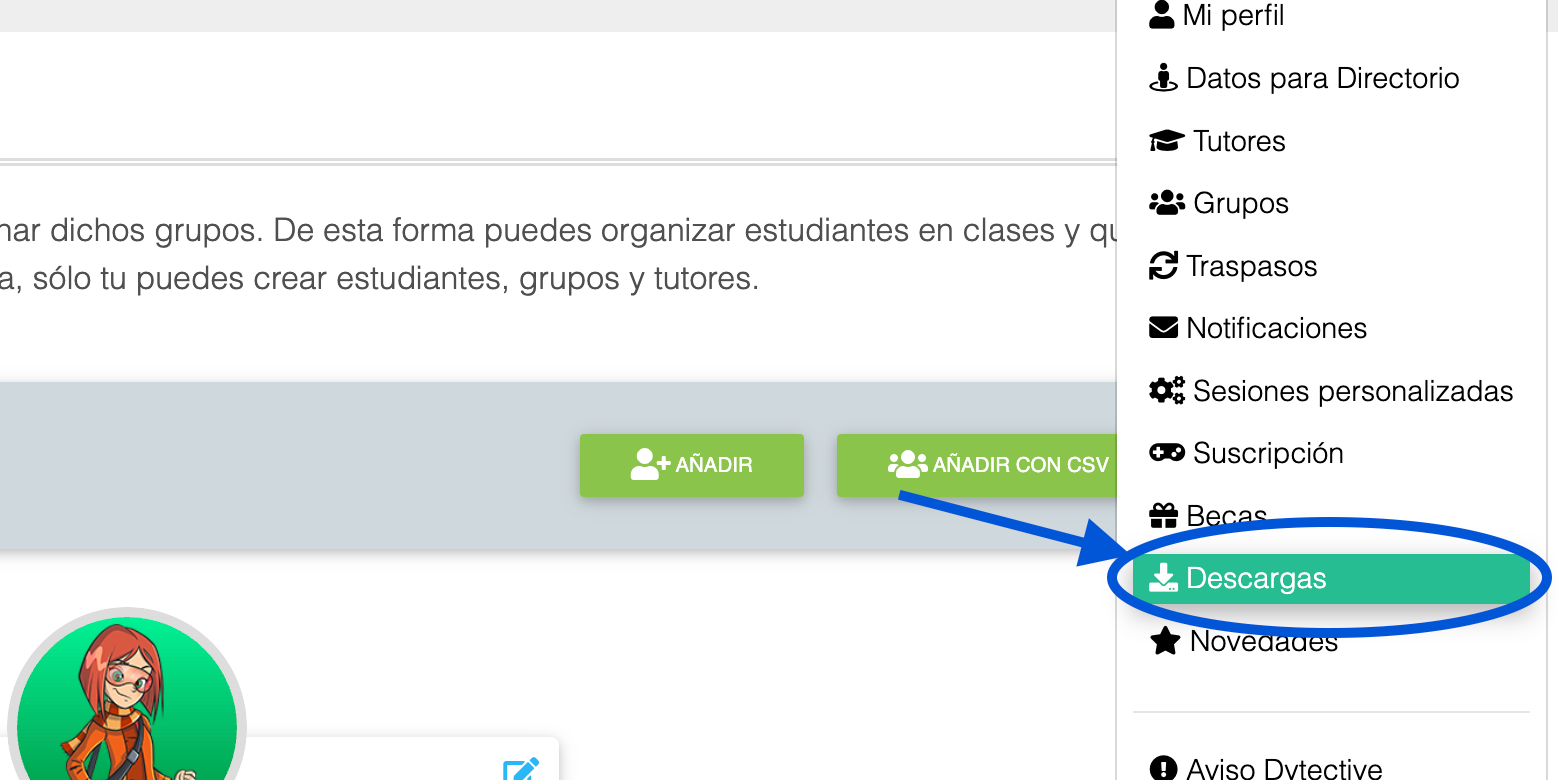
4. Busca "Listado de estudiantes para descargar" y descarga el archivo adecuado: Excel o Numbers dependiendo de tu sistema operativo.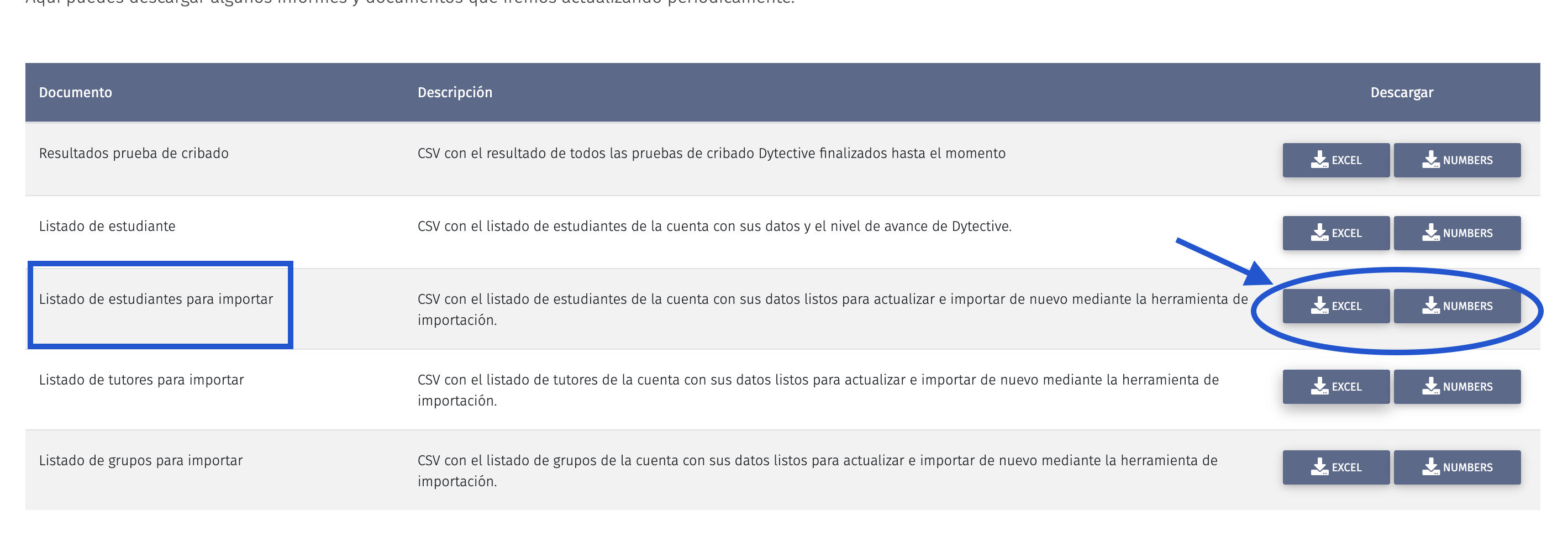
5. Abre el archivo y edita el grupo de los estudiantes. Por ejemplo, cambia 3ºA por 4ºA.
IMPORTANTE: El grupo que asignes a los estudiantes debe existir ya en tu sistema. Es decir, si asignas el grupo 4ºA a tus estudiantes, este grupo debe ya estar creado en tu cuenta.

6. Una vez editado, asegúrate de guardar el archivo como CSV (no como excel): en otras palabras, la extensión tiene que ser .csv (no .xls o xlsx).
7. Tras guardar el archivo tendrás que subirlo a tu cuenta. Para ello, tendrás que ir al menú estudiantes y pulsar "Añadir estudiantes con CSV". 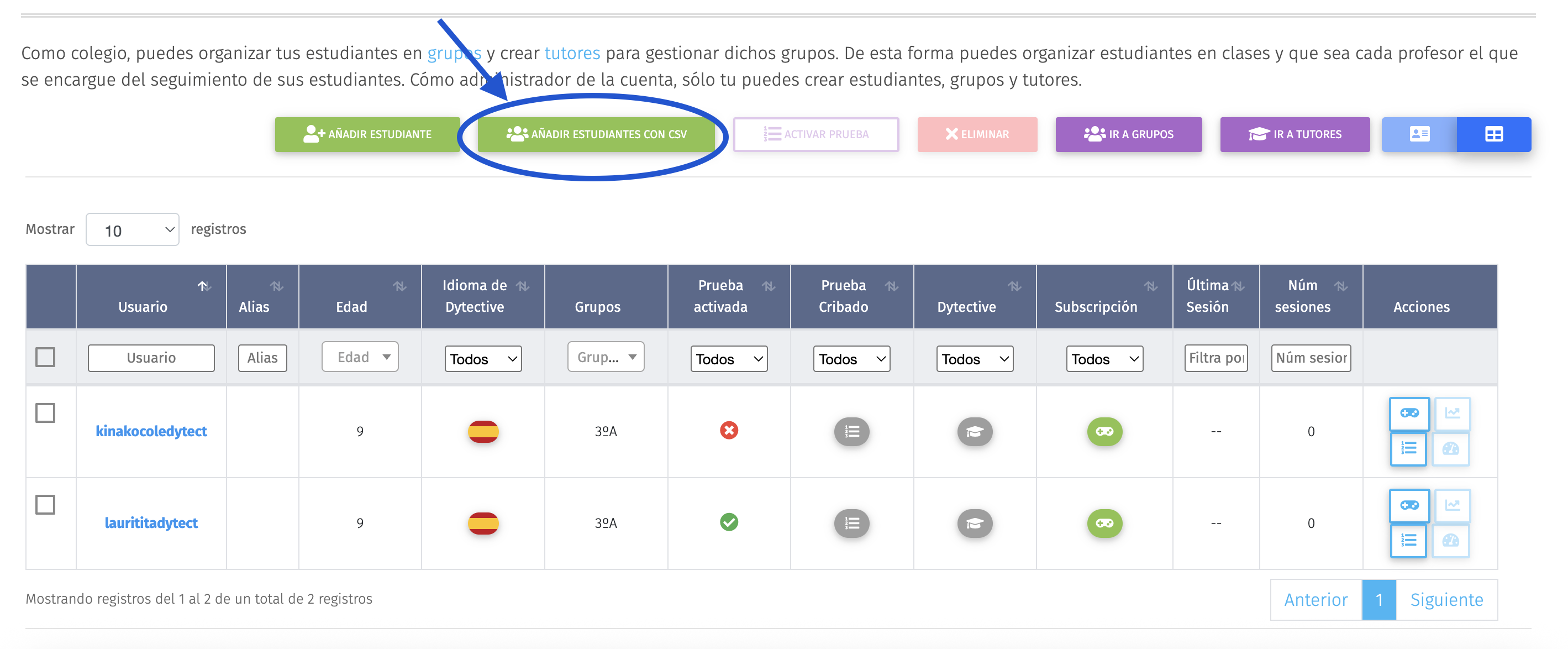
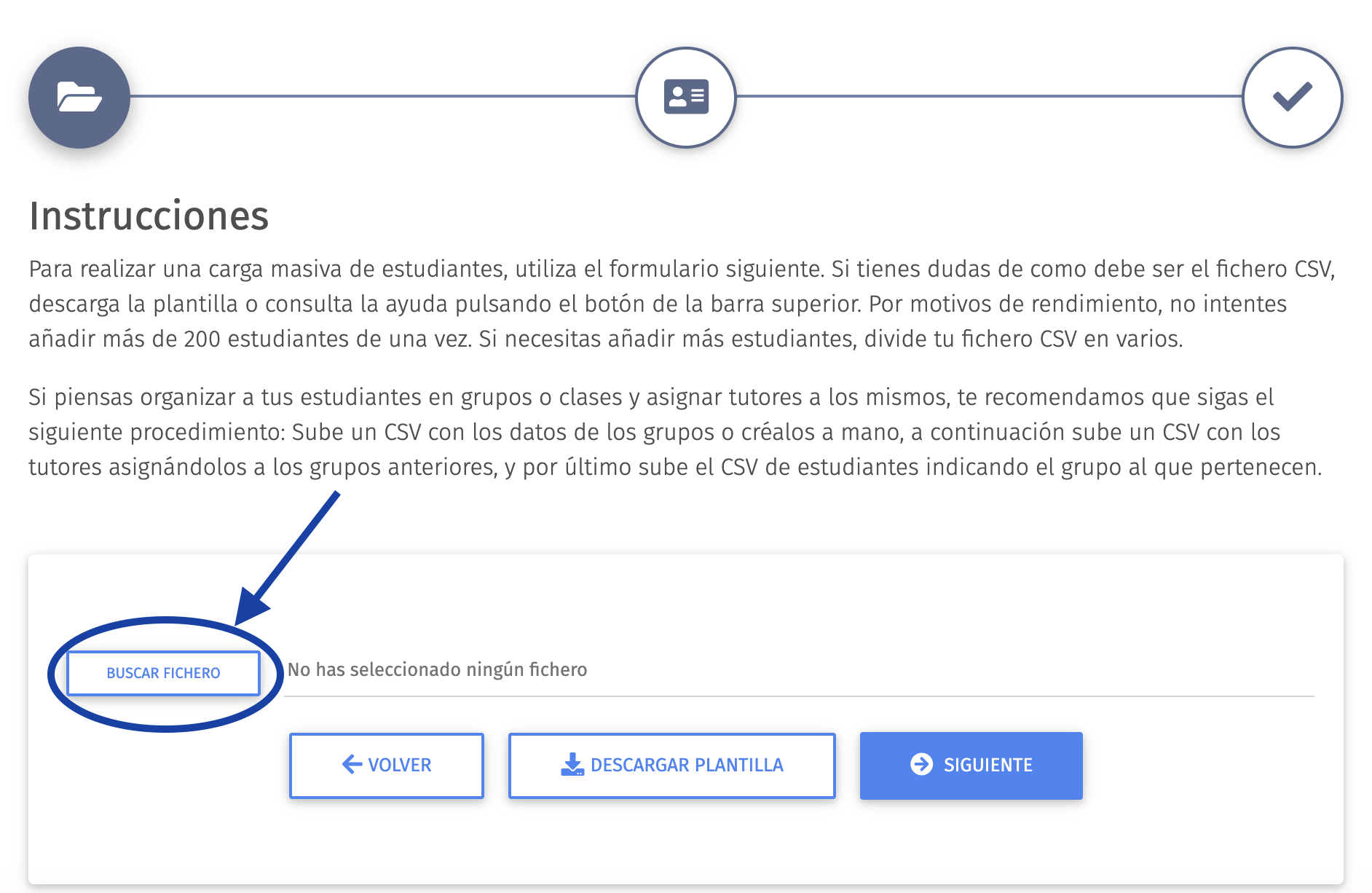
8. Pulsa "Buscar fichero" y selecciona el archivo que acabas de editar.
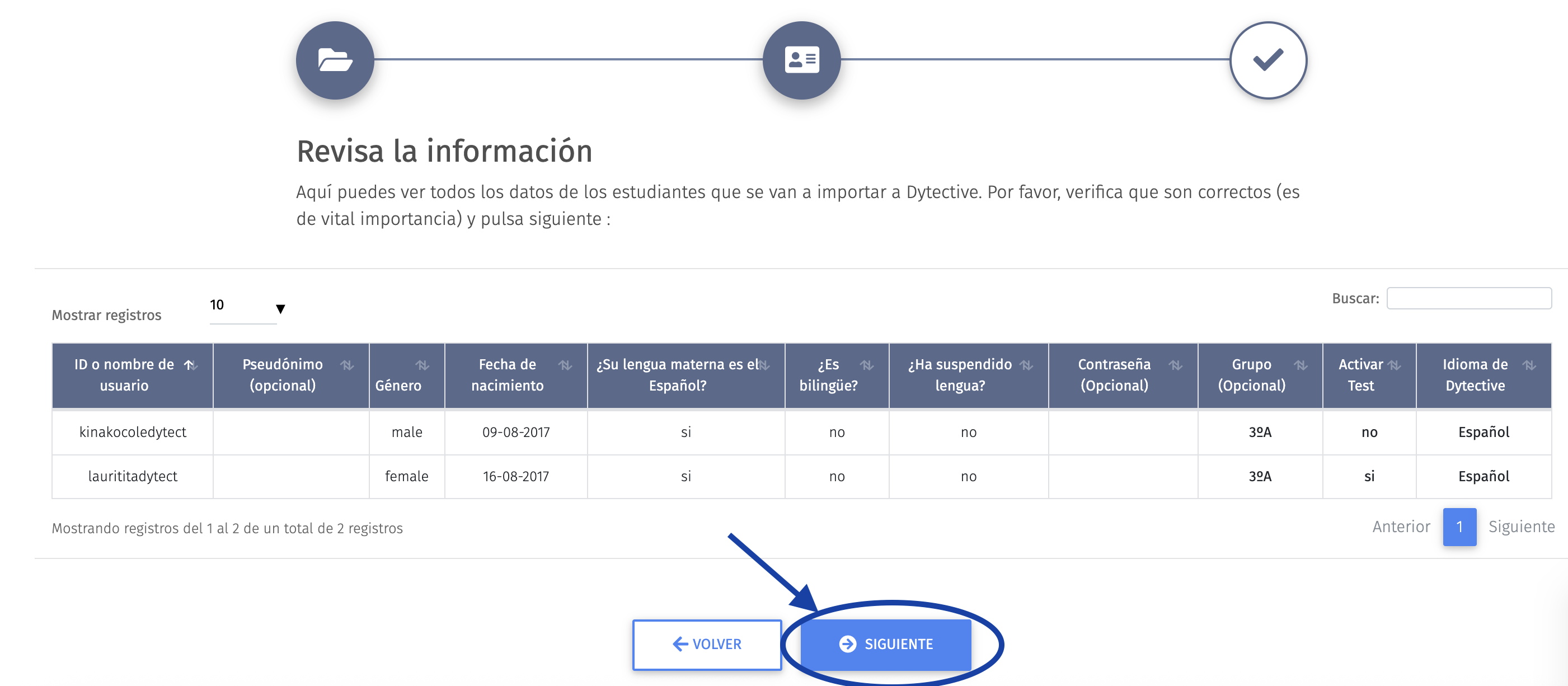
9. Pulsa "Siguiente" y comprueba que los datos sean correctos. 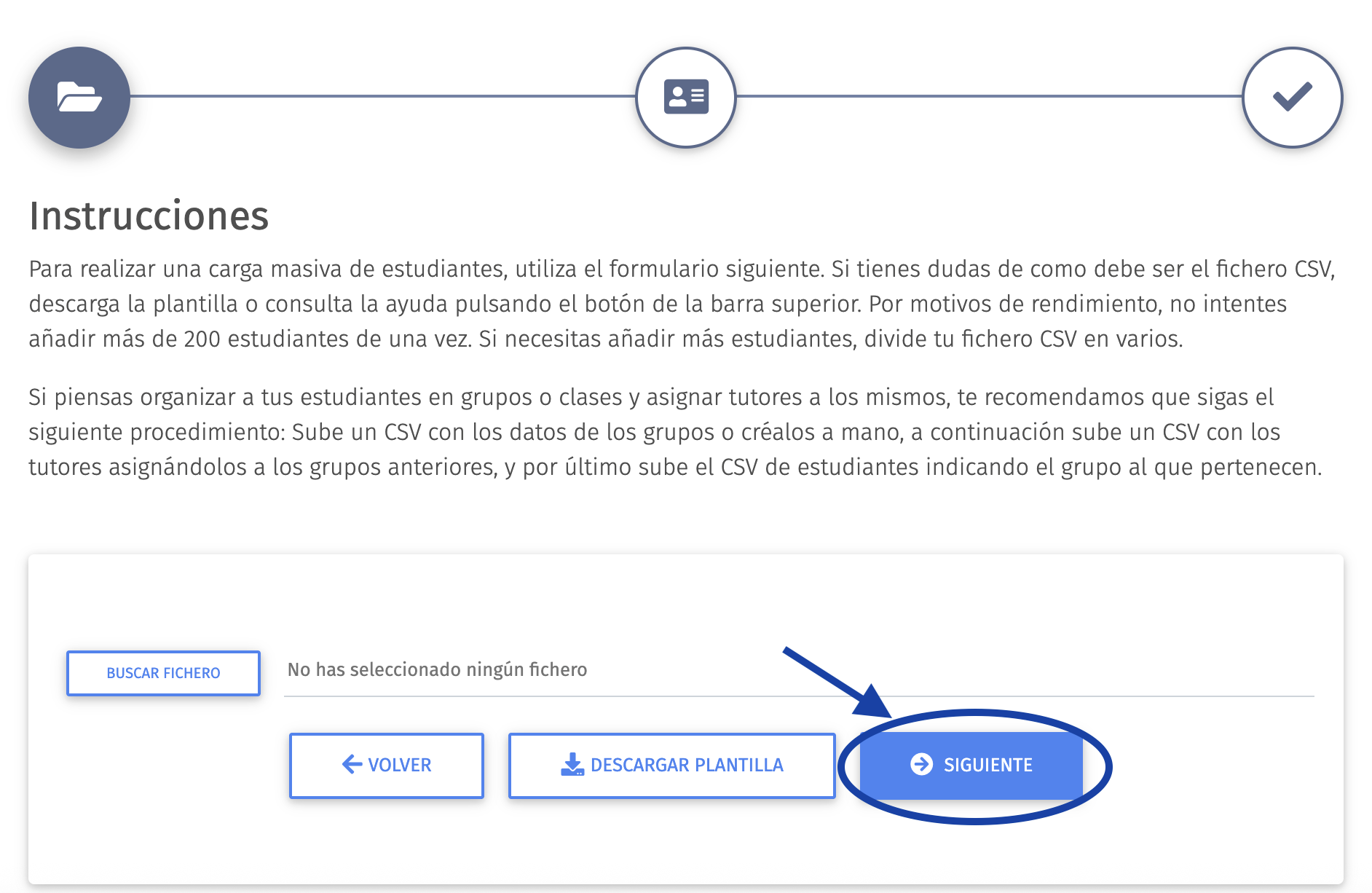
10. Si los datos son correctos pulsa "Siguiente" para actualizar los datos de los estudiantes.
¿Le ha sido útil este artículo?
¡Qué bien!
Gracias por sus comentarios
¡Sentimos mucho no haber sido de ayuda!
Gracias por sus comentarios
Sus comentarios se han enviado
Agradecemos su esfuerzo e intentaremos corregir el artículo