1. Editar grupos manualmente
Para editar grupos puedes hacerlo también uno a uno, o editarlos a través de un CSV. Para editarlos manualmente tendrás que seguir los siguientes pasos:
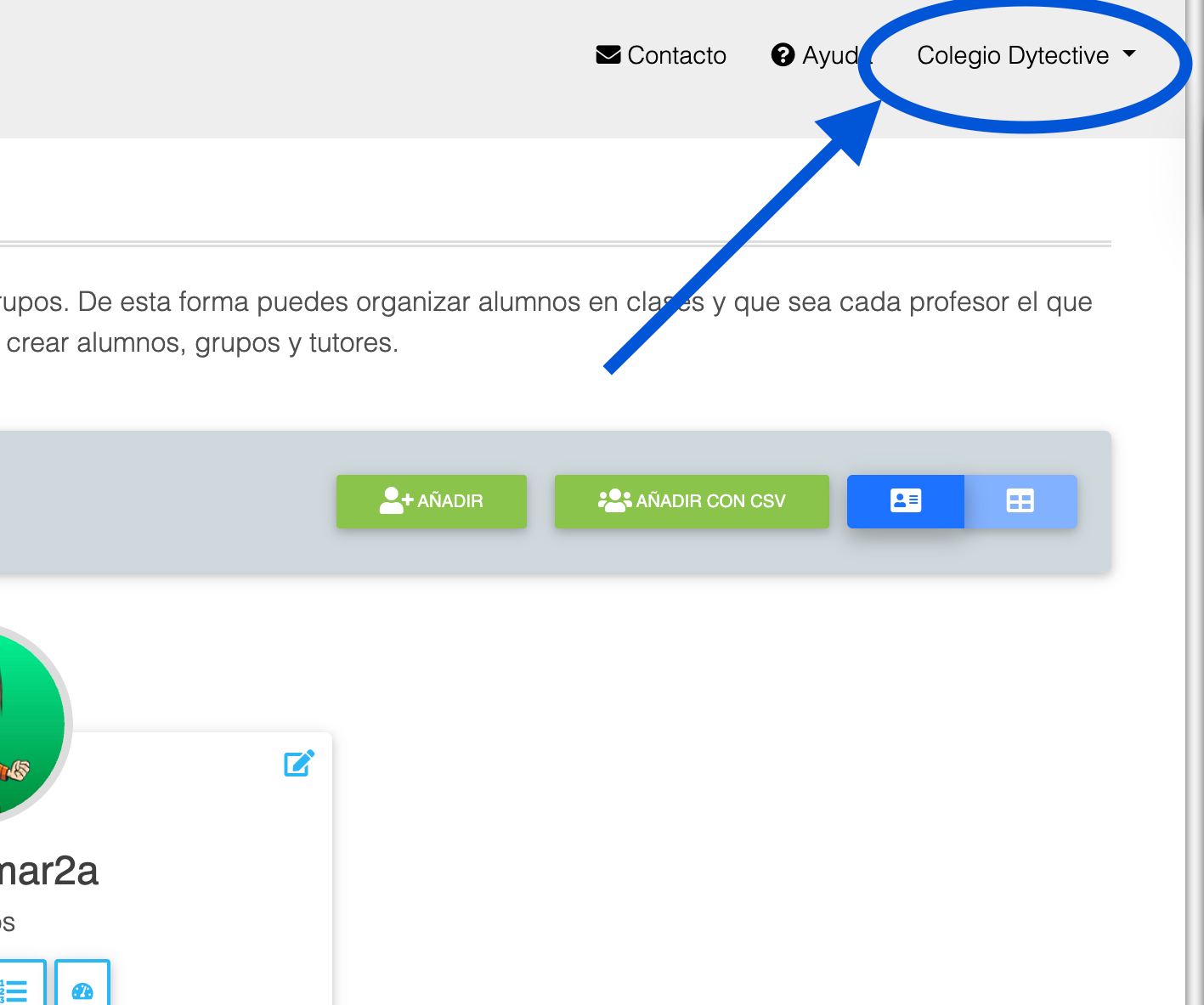
Desde tu cuenta de administrador, accede al Escritorio y pulsa en tu nombre arriba a la derecha para desplegar el menú
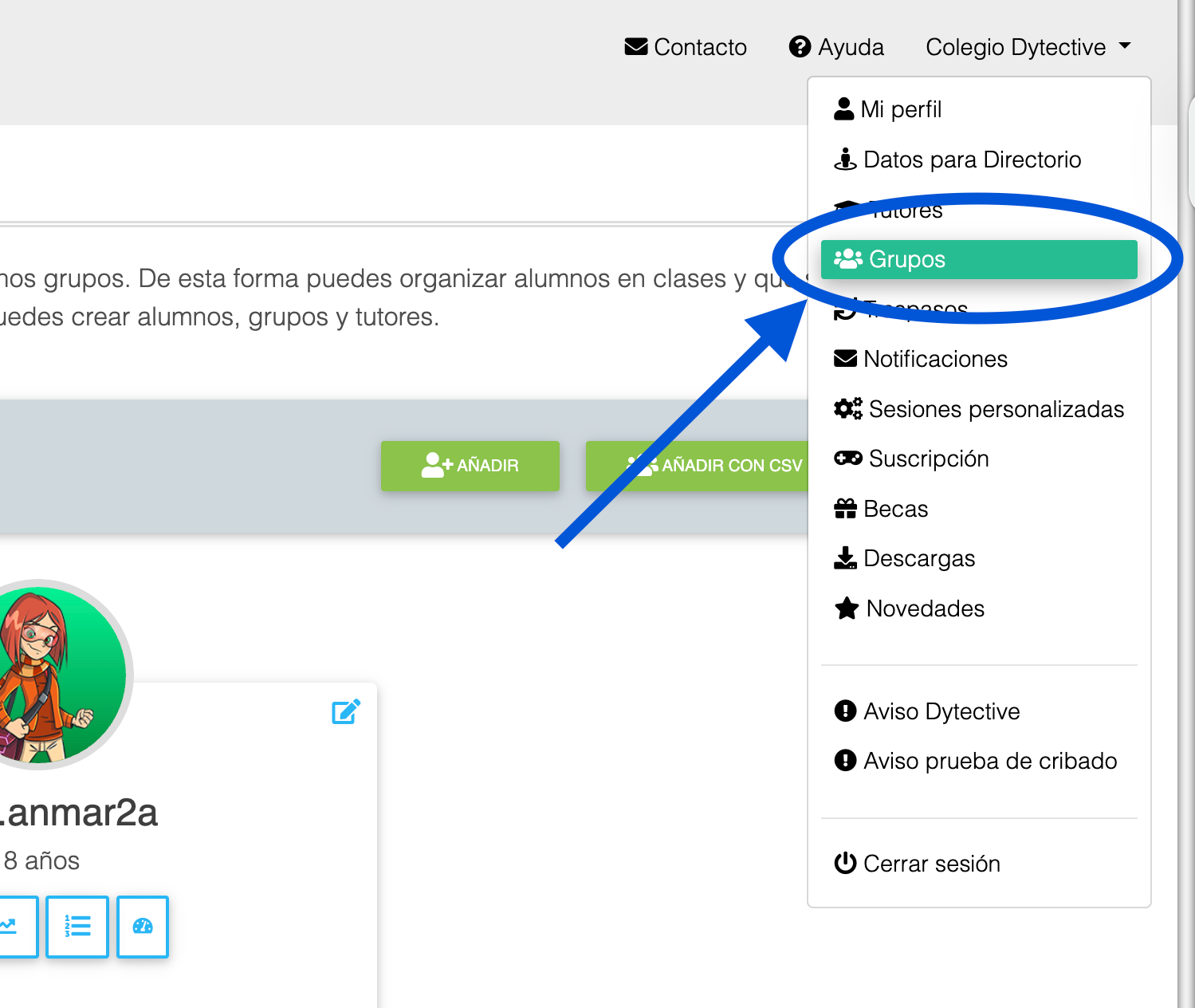
Selecciona Grupos en el menú desplegable.
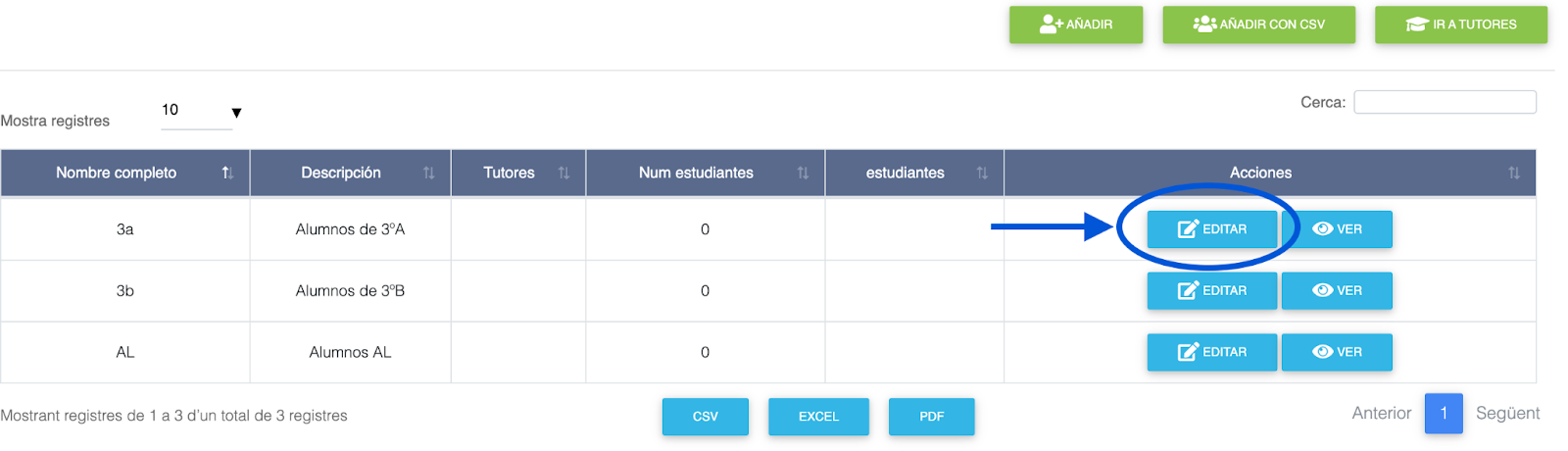
Pulsa el botón “Editar” en el grupo que quieras cambiar.
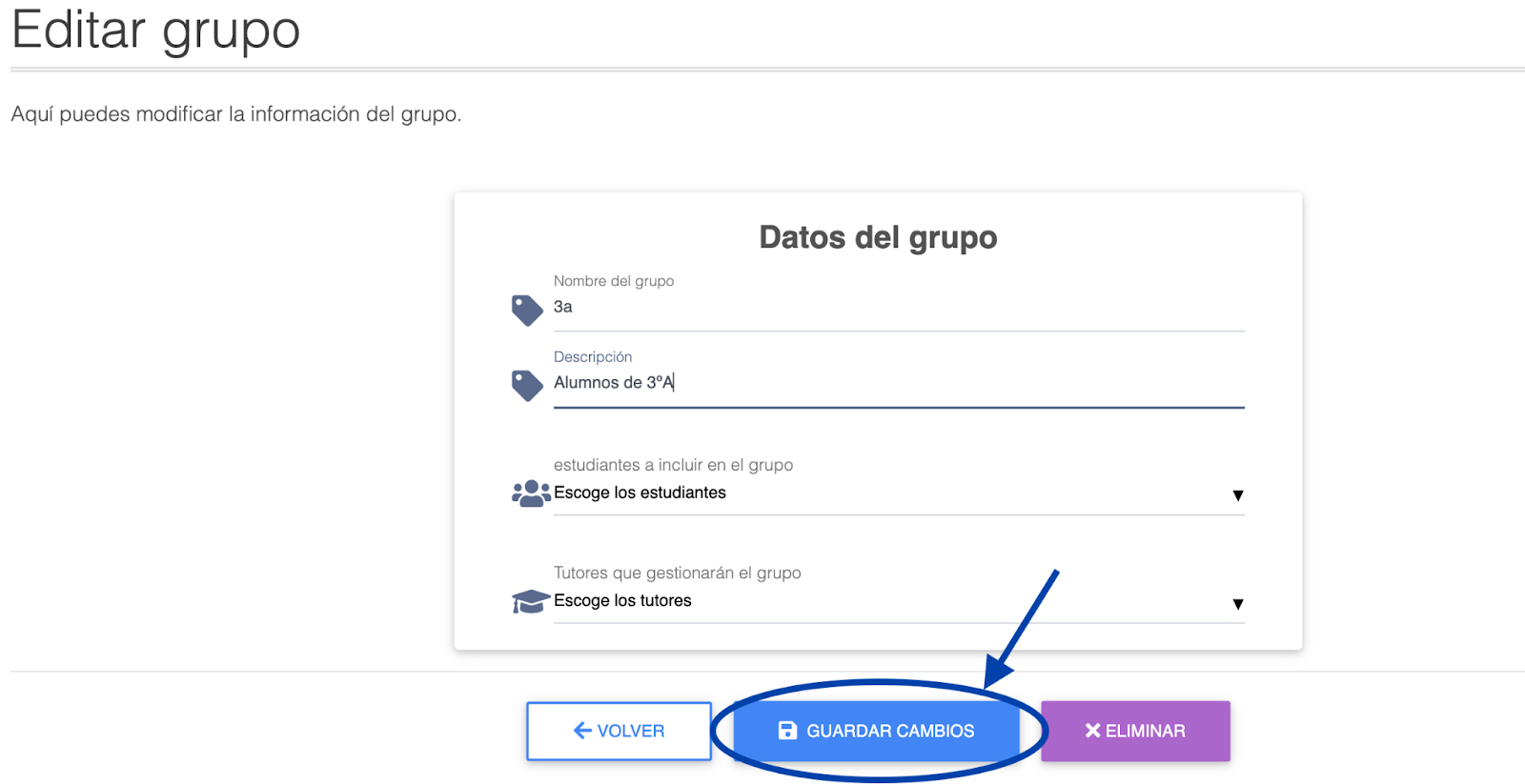
Aquí podrás editar todos los datos del grupo: nombre, descripción y opcionalmente, podrás añadir estudiantes y tutores. Cuando termines de modificar, pulsa “Guardar cambios”.
2. Editar grupos mediante un CSV
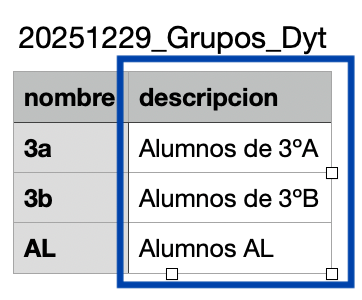
Al editar los grupos en CSV sólo podrás modificar su Descripción. No podrás modificar el nombre, pues se crearía un duplicado, y si quieres cambiar los alumnos o tutores en cada grupo con el CSV, tendrás que hacerlo desde el respectivo CSV (de alumnos o de tutores, respectivamente).
No obstante, si quieres cambiar la descripción de los grupos de manera conjunta, tendrás que seguir los siguientes pasos:
Primero, si necesitas descargarte el archivo CSV actual sigue los siguientes pasos:
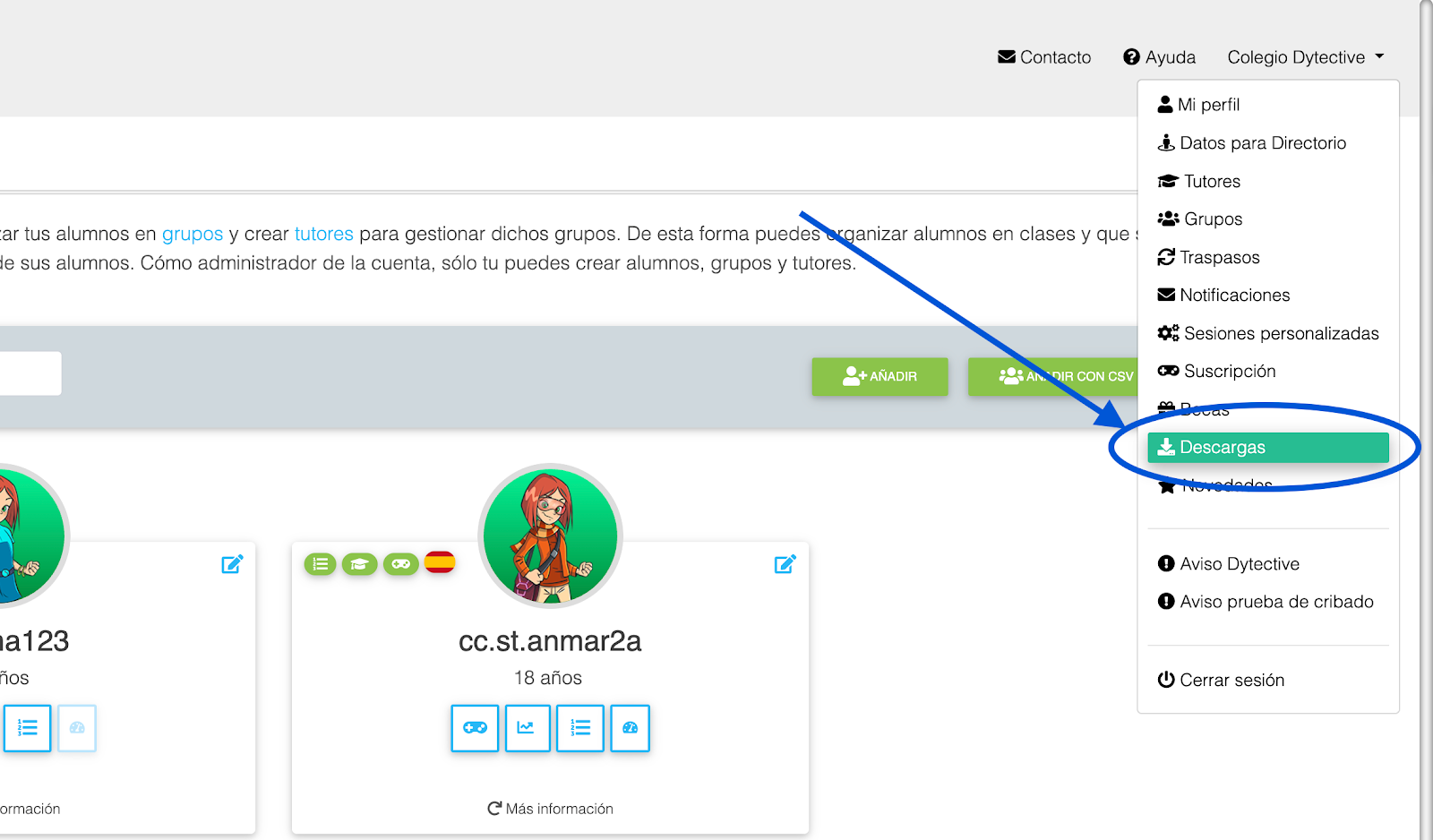
En la parte superior derecha, pulsa sobre tu nombre de usuario y selecciona la opción “Descargas”.
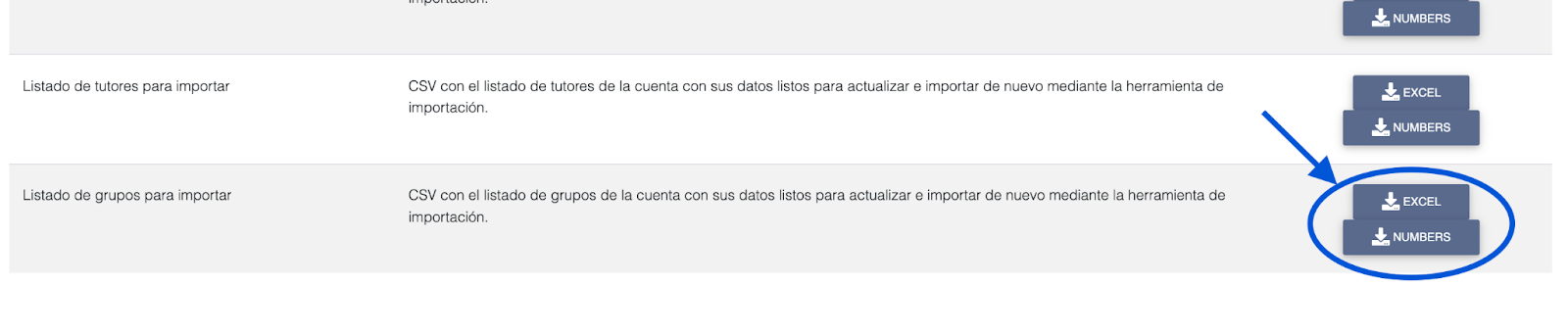
En la pantalla Descargas, descarga el archivo “Listado de grupos para importar” en el formato que prefieras (Excel o Numbers, si trabajas con Apple).
El archivo que se descargará será algo como esto, conteniendo todos tus grupos y sus descripciones. Recuerda que sólo puedes modificar la segunda columna:
Edita los datos que necesites.
Para volver a subirlo, tendrás que siguientes pasos:
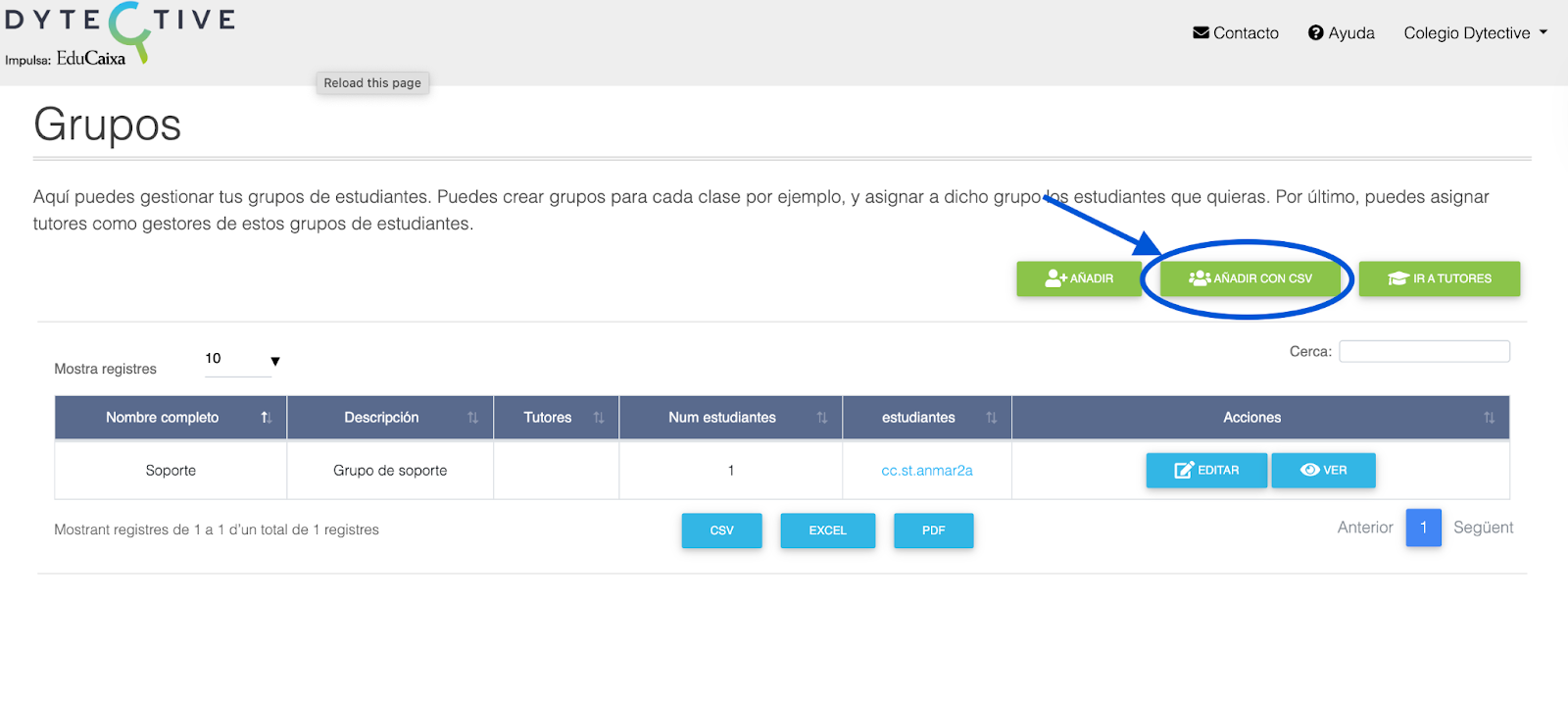
Dentro de “Grupos” haz clic en “Añadir con CSV”.
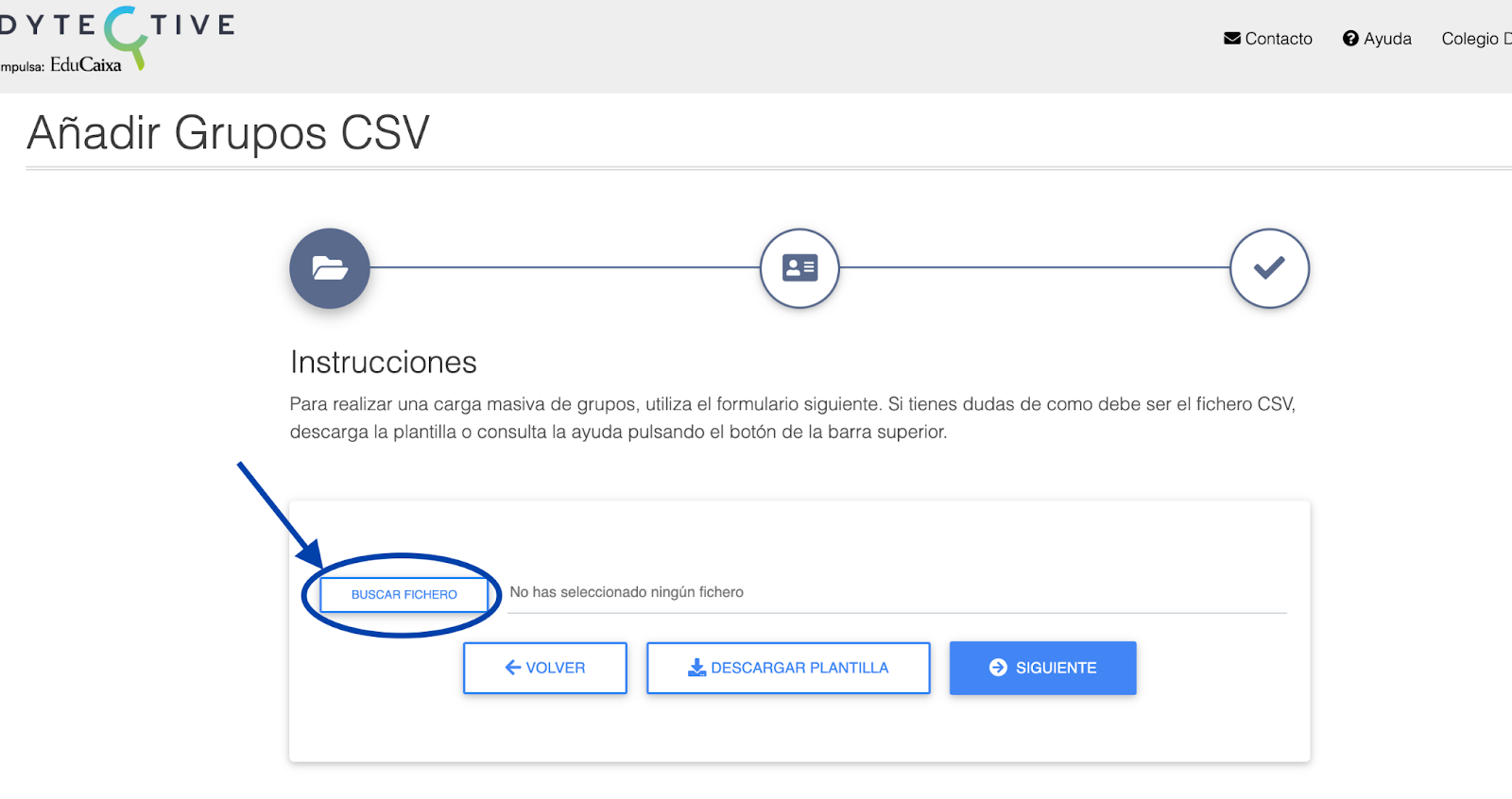
Pulsa “Seleccionar” y escoge el archivo que has editado desde tu ordenador.
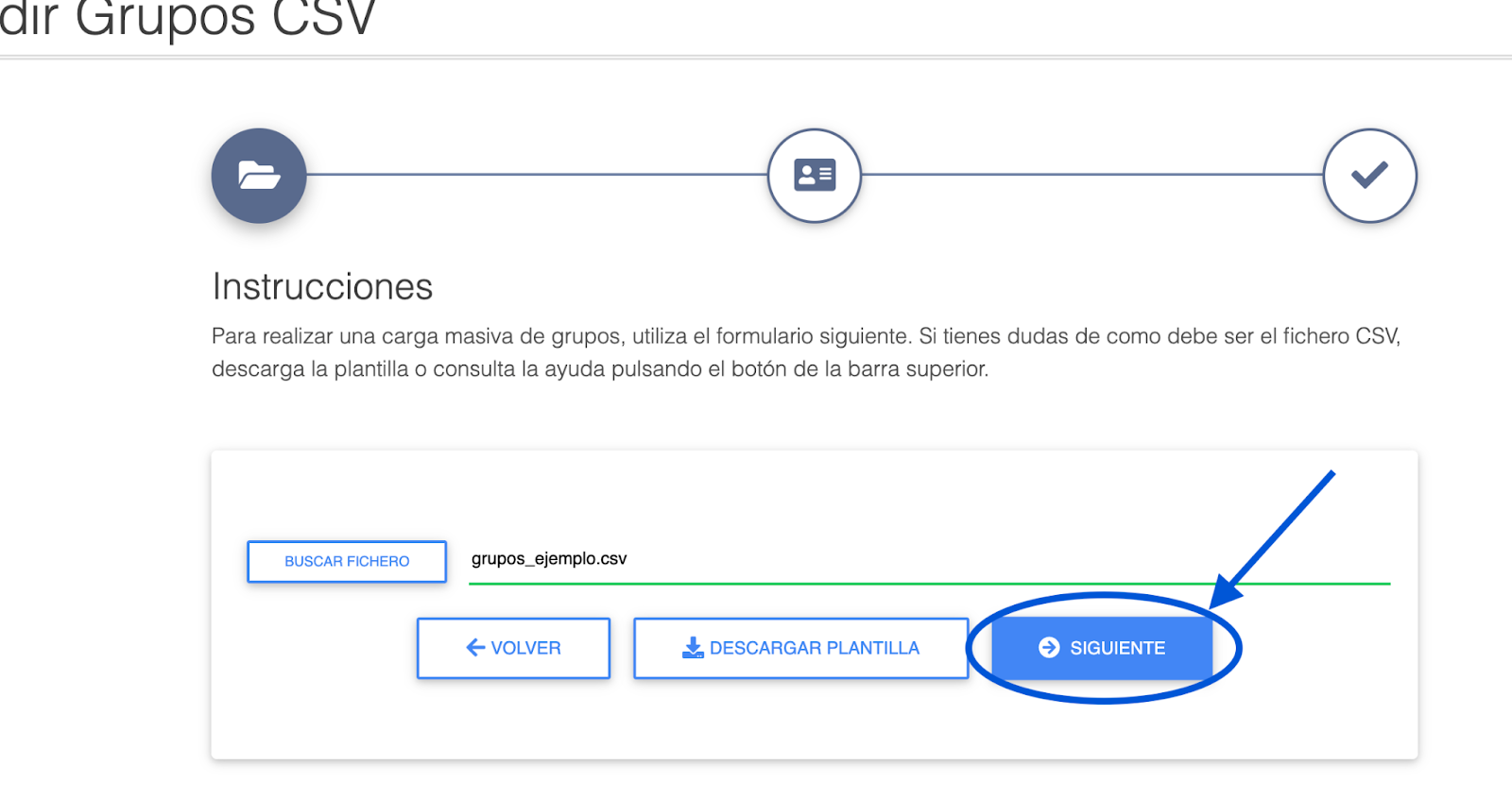
Tras ello pulsa “Siguiente” para finalizar.
¿Le ha sido útil este artículo?
¡Qué bien!
Gracias por sus comentarios
¡Sentimos mucho no haber sido de ayuda!
Gracias por sus comentarios
Sus comentarios se han enviado
Agradecemos su esfuerzo e intentaremos corregir el artículo