1. Creación de tutores manual
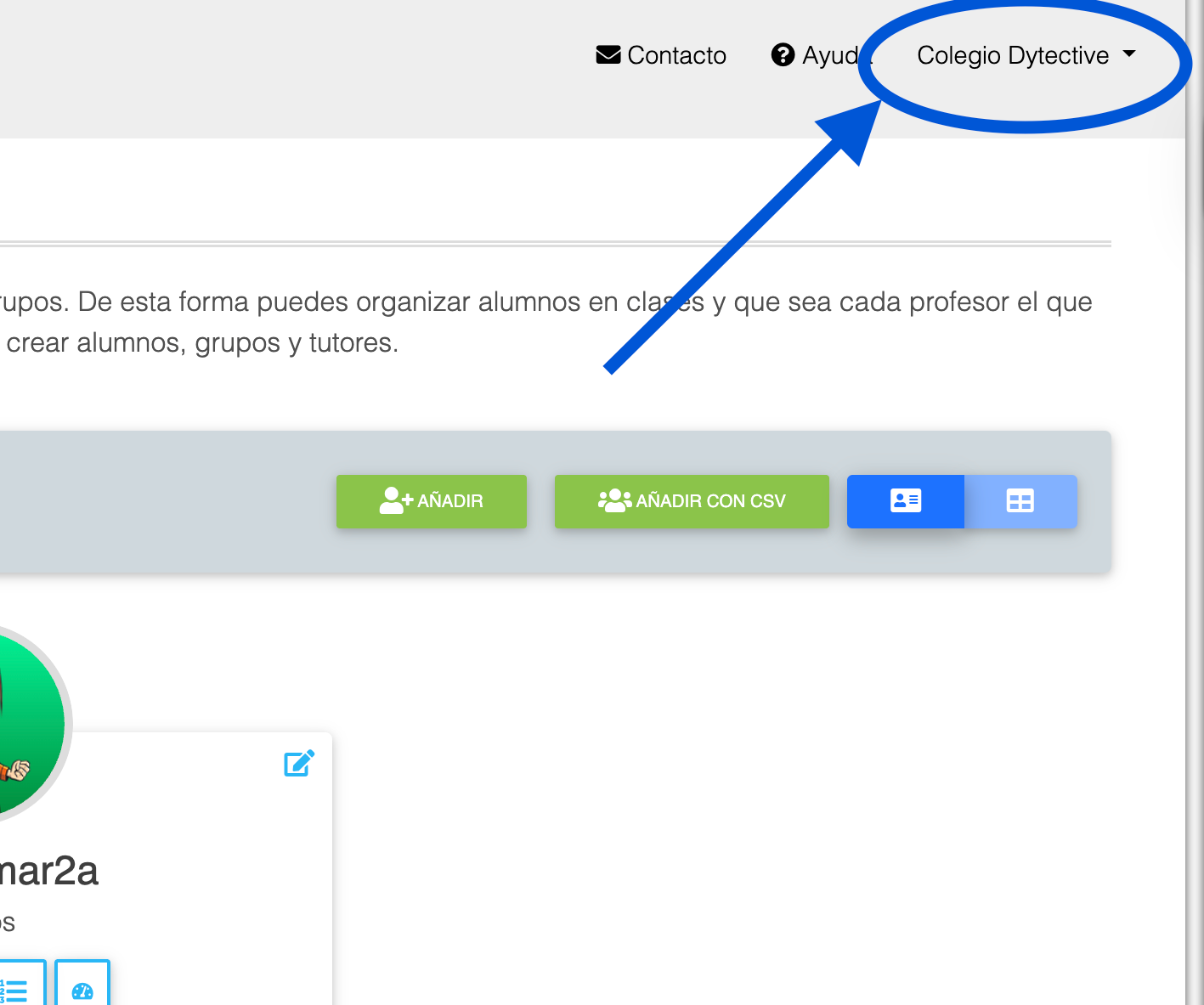
Desde tu cuenta de administrador, accede al Escritorio y pulsa en tu nombre arriba a la derecha para desplegar el menú
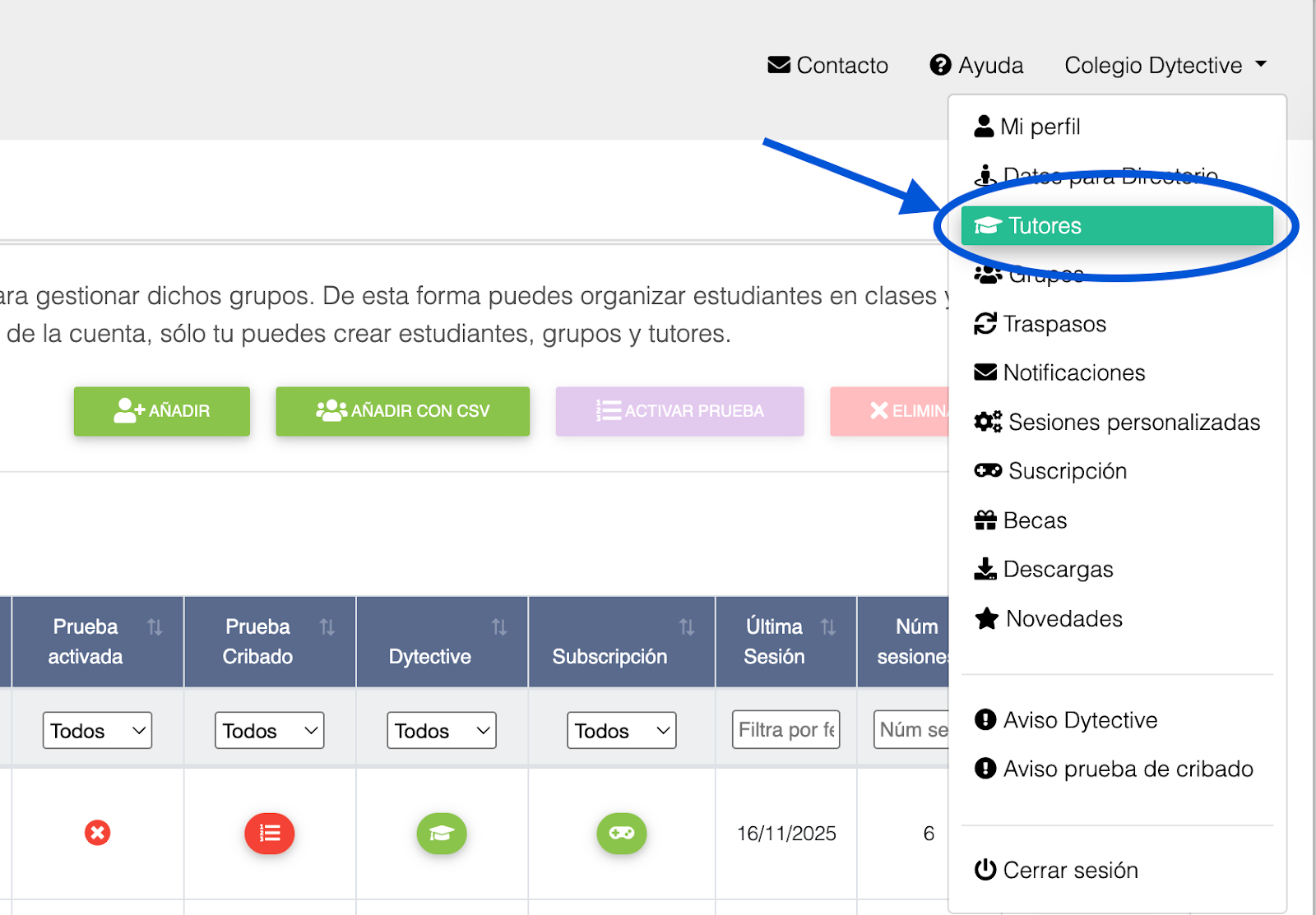
Selecciona Tutores en el menú desplegable.
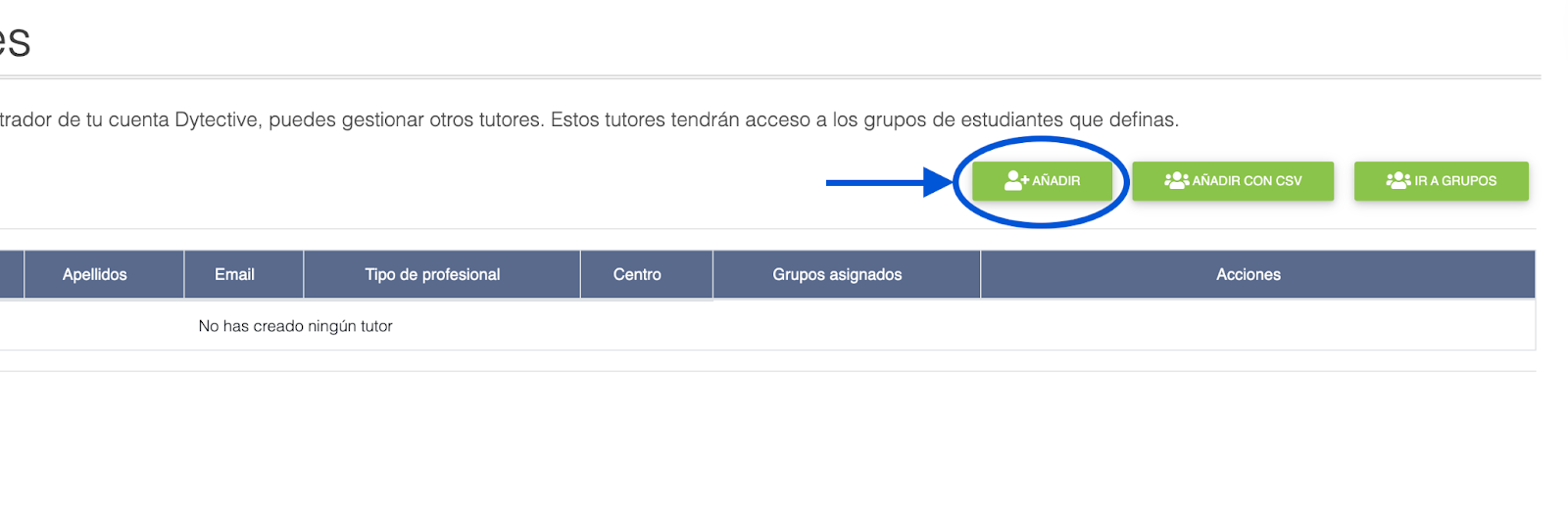
En la siguiente página, pulsa Añadir.
En la siguiente página tendrás que añadir los datos del tutor:
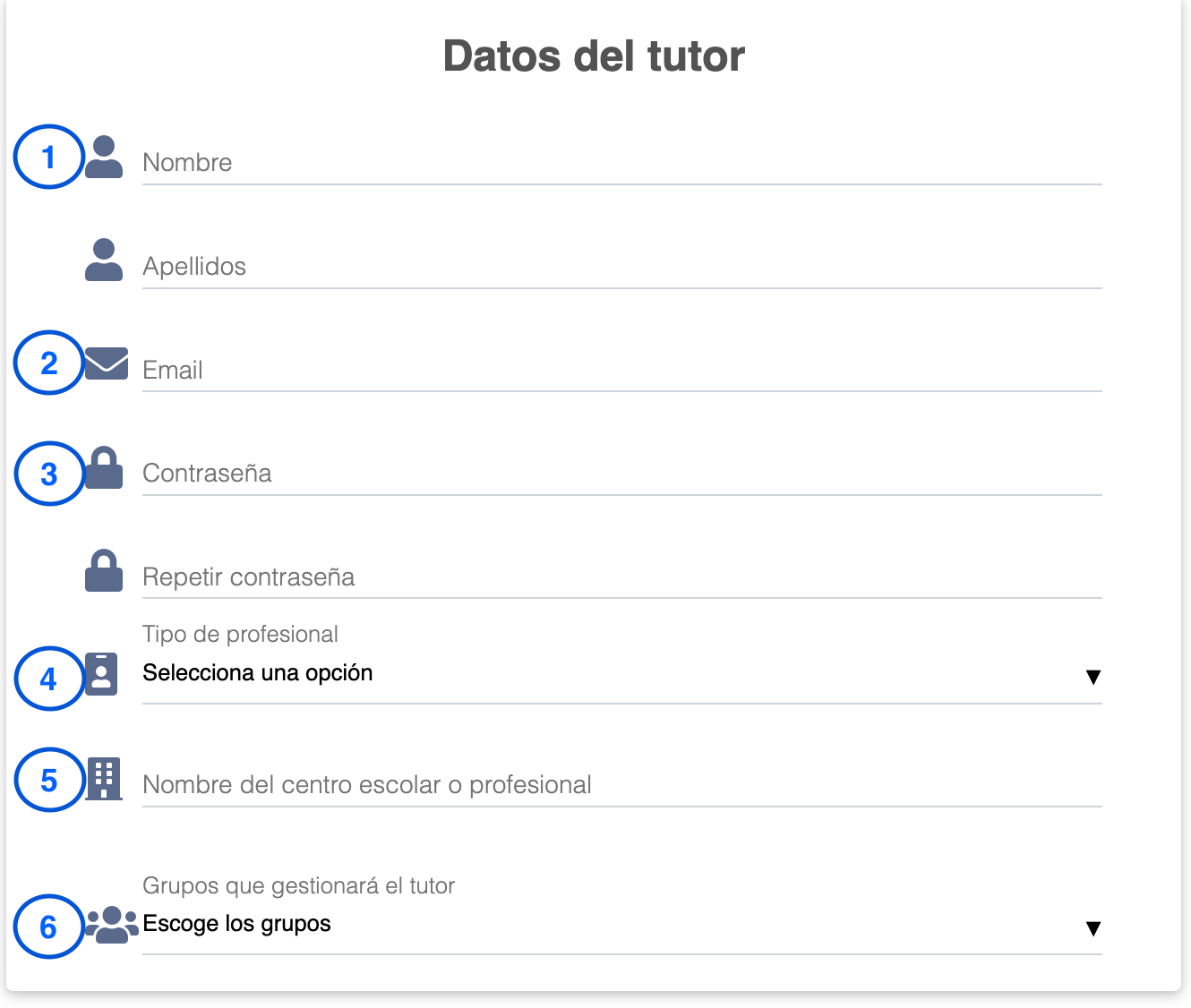
Nombre y apellidos del tutor.
Correo electrónico. El tutor no puede estar dado de alta con el mismo correo en otra cuenta de Dytective (ya sea personal o de otro centro). Si ese es el caso, tendría que borrar primero su cuenta antes de poder crear una cuenta de tutor. Véase “cómo borrar mi cuenta de administrador” para saber cómo realizar este paso.
Contraseña: Para que el tutor pueda acceder a su propio escritorio, necesitará una contraseña propia. El tutor o tutora sólo podrán ver los grupos que supervisan en sus respectivos escritorios.
Tipo de profesional: Cuando crees el perfil de tutor, podrás seleccionar qué tipo de profesional es dicho tutor. Para ello, tendrás que desplegar el menú de opciones y verás las siguientes opciones:
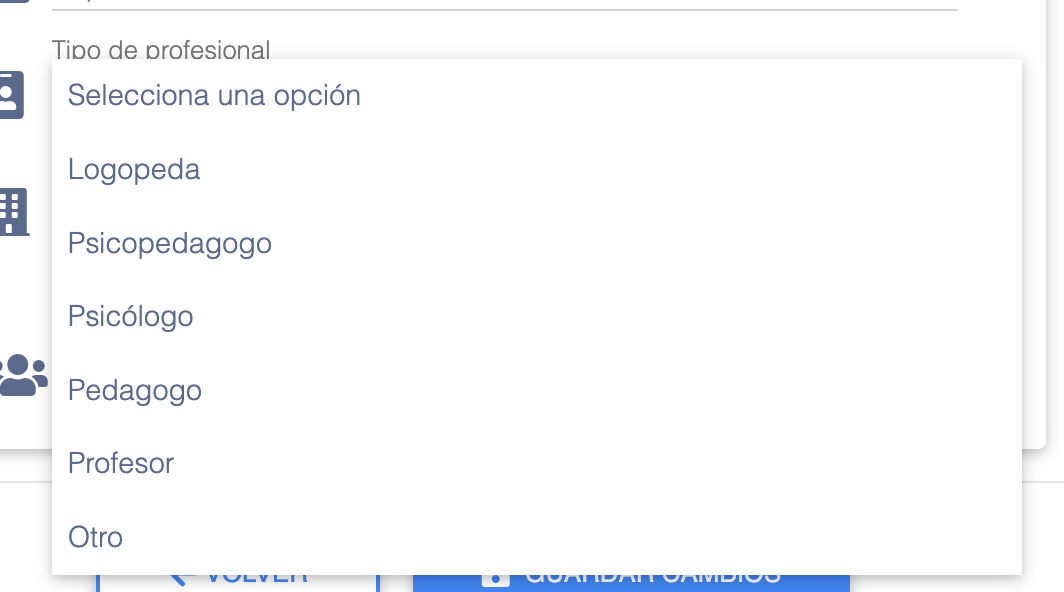
Elige la opción que mejor se acerque al perfil del tutor o tutora.
Nombre del centro escolar (opcional): aquí podrás escribir el nombre de vuestro centro educativo.
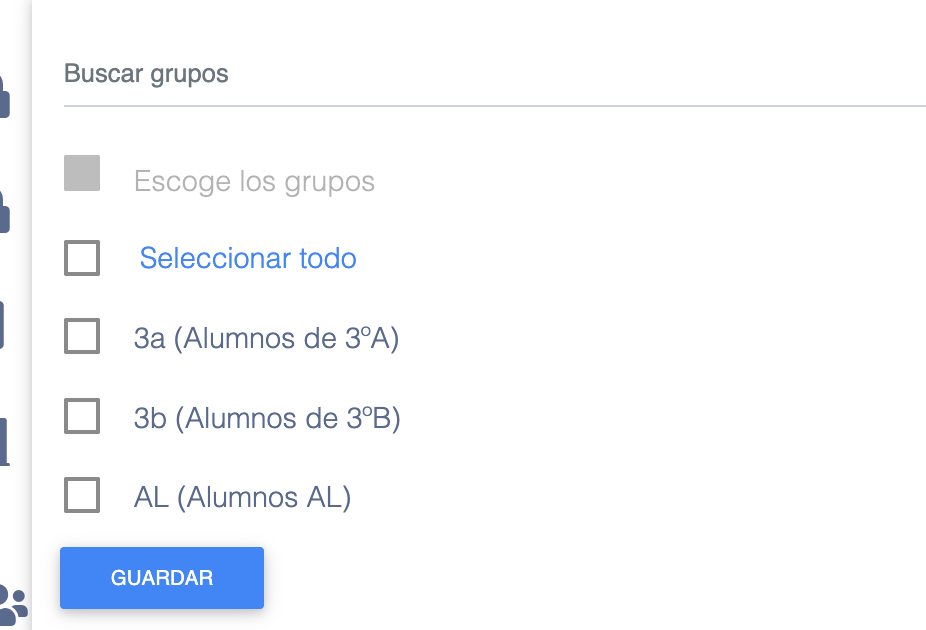
Tras crear los grupos, aquí verás un listado de todos los grupos creados. Puedes asignar el nuevo tutor o tutora a los grupos que desees. Puedes asignarlos a uno o más grupos. Cuando despliegues el menú, verás algo como esto. En este ejemplo, ves los tres grupos que hemos creado anteriormente (3a, 3b y AL). Selecciona el grupo o grupos, y pulsa “Guardar”.
2.Creación de tutores en bloque (mediante CSV)
Si tienes que crear muchos grupos, puedes hacerlo con un archivo CSV. En el CSV también podrás asignar los tutores a los grupos previamente creados. Para ello, sigue los siguientes pasos:
Desde tu cuenta de administrador, accede al Escritorio y pulsa en tu nombre arriba a la derecha para desplegar el menú
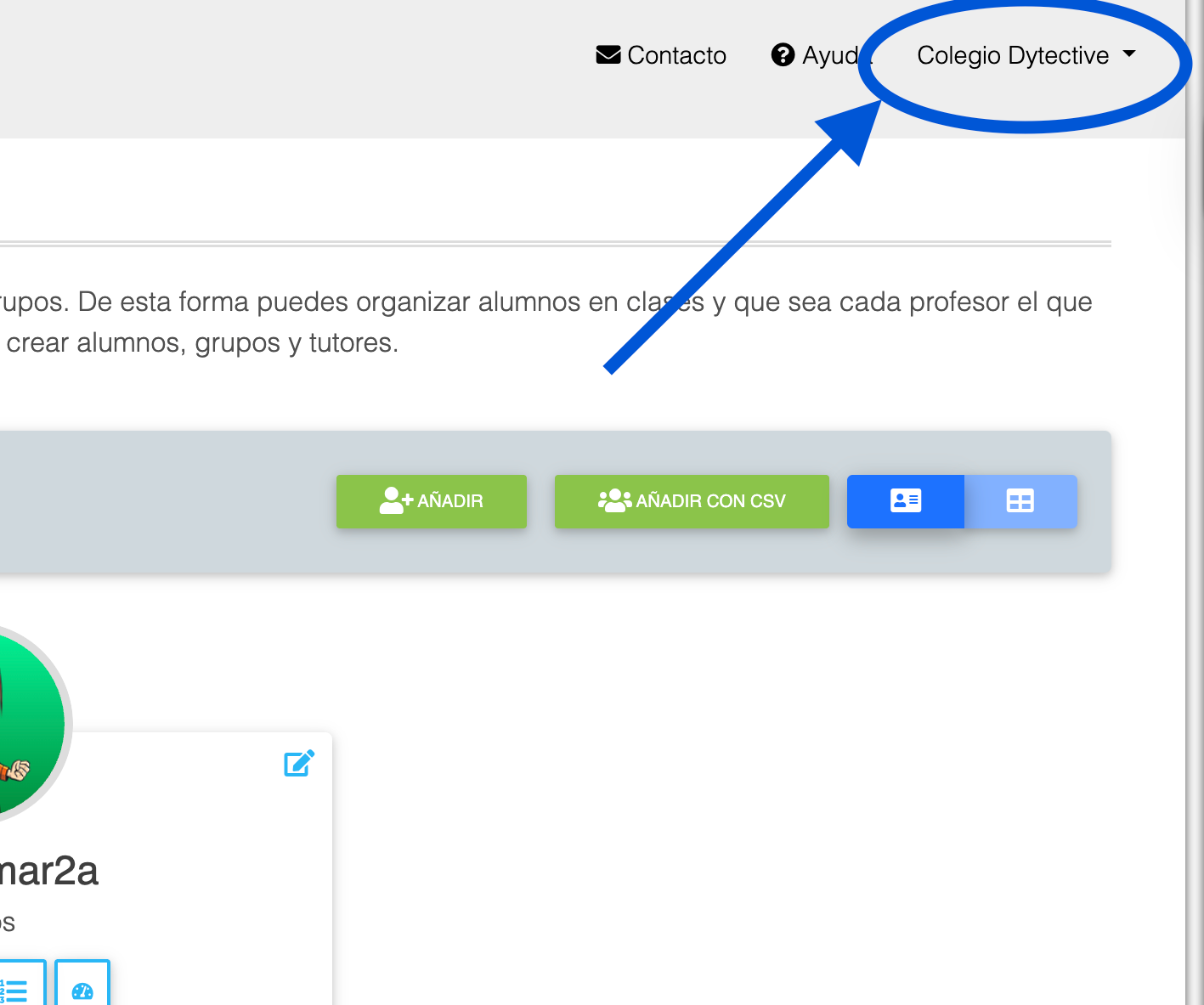
Selecciona Tutores en el menú desplegable.
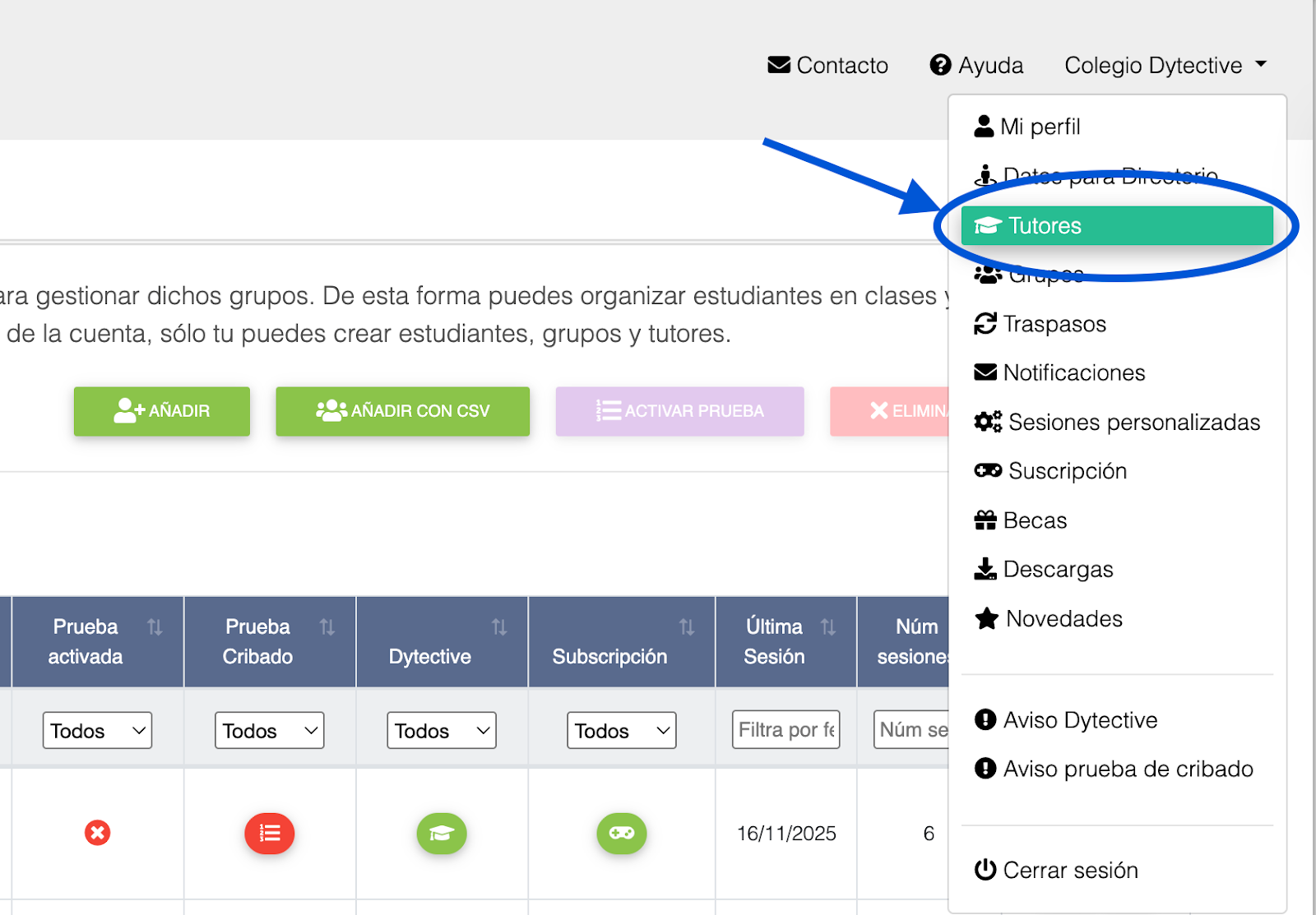
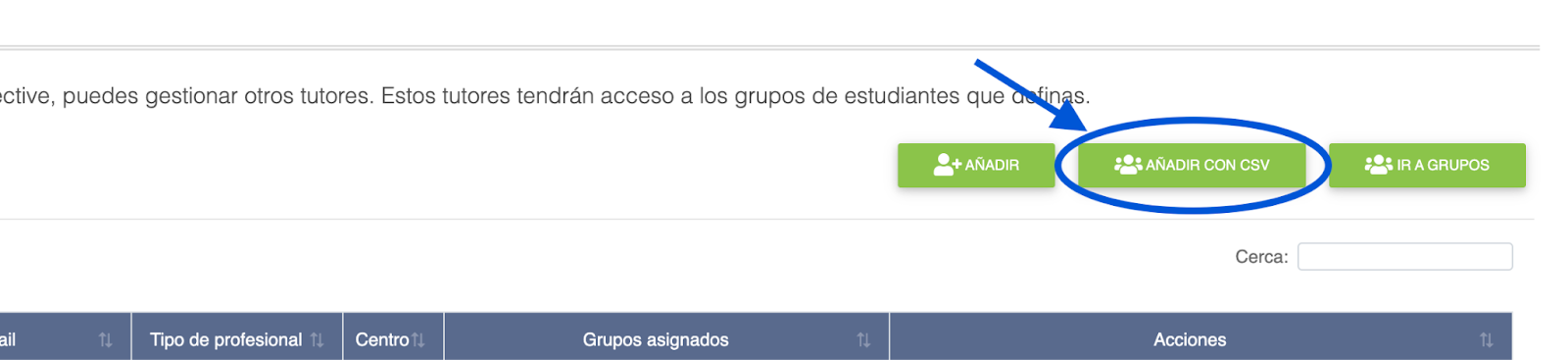
En la siguiente página, selecciona “Añadir con CSV”:
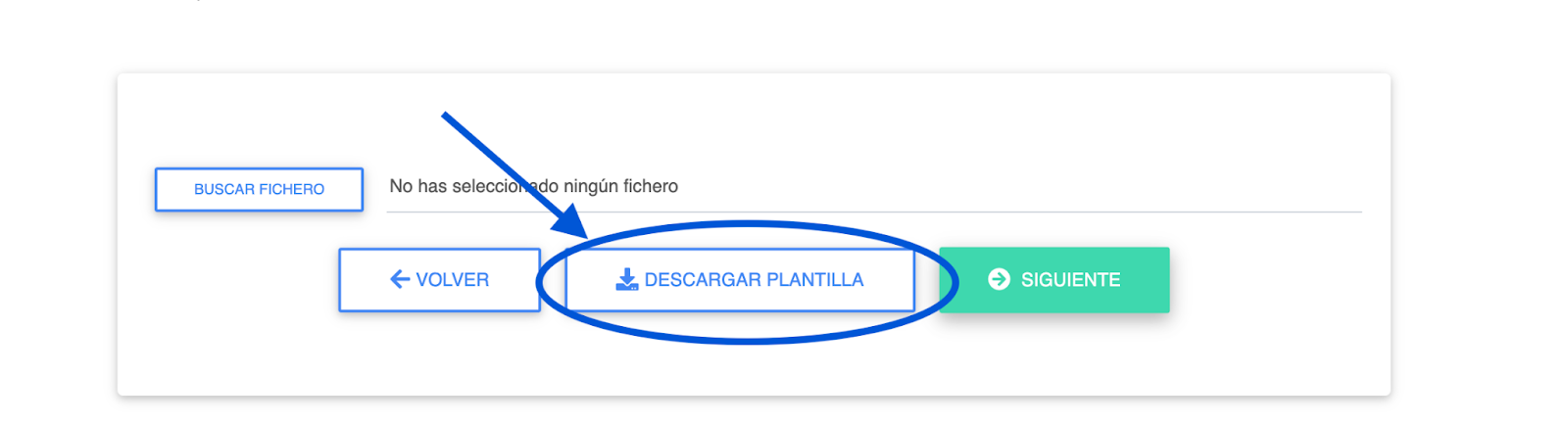
En la siguiente página podrás descargarte la plantilla de tutores, haciendo clic en “Descargar plantilla”:
Podrás editar esta plantilla con los datos de tus tutores.
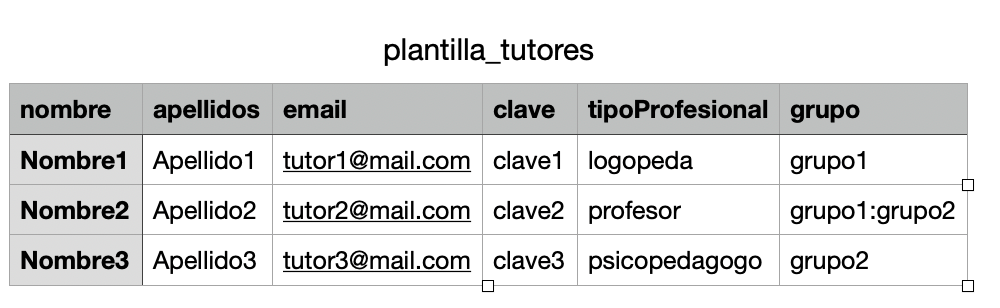
Los datos a incluir en esta plantilla son los siguientes:
nombre: Nombre de pila del tutor/a.
apellidos: Apellidos del tutor/a.
email: Correo electrónico que el tutor/a usará para acceder.
clave: Contraseña con la que el tutor/a accederá a su cuenta.
tipoProfesional (opcional): Podrás escoger entre los siguientes tipos de profesionales:
logopeda
psicólogo
psicopedagogo
pedagogo
profesor
otro
Nota: Los nombres de los tipos de profesionales tendrán que escribirse en minúsculas.
grupo: Podrás escribir el grupo o grupos que quieres que el tutor/a gestione. Estos grupos tienen que haberse creado previamente. El tutor/a puede gestionar más de un grupo. Para ello, los diferentes grupos se tendrán que separar con dos puntos (:), sin espacio entre ellos.
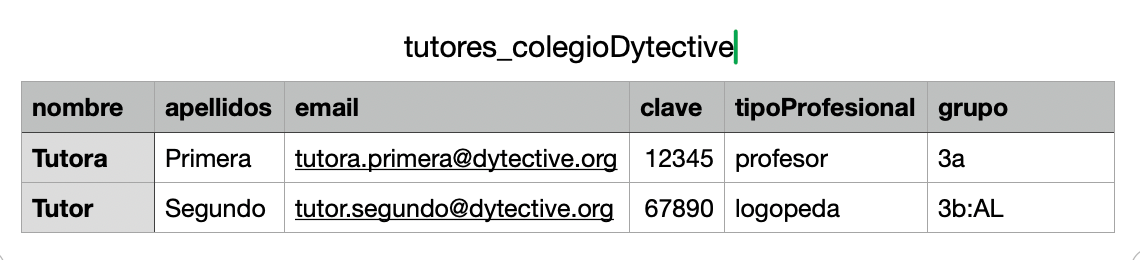
Ejemplo: Vamos a rellenar esta plantilla para nuestro ejemplo en el colegio Dytective. Tenemos dos tutores “Tutora Primera”, que gestionará los alumnos de 3º A (grupo “3a”) y “Tutor Segundo”, que gestionará los alumnos de 3º B (grupo “3b”) y los alumnos de Audición y Lenguaje (grupo “AL”). Nuestro CSV quedaría del siguiente modo:
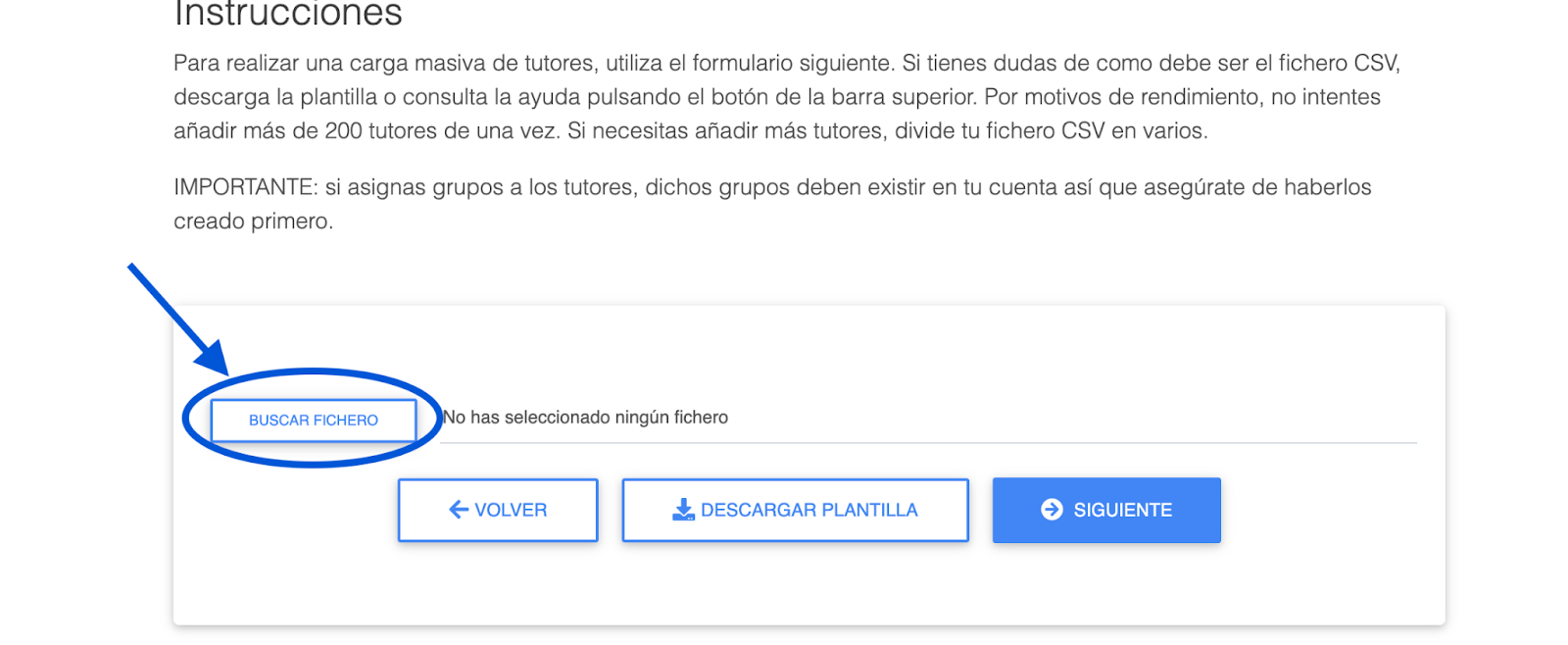
6. Tras crear el archivo CSV, pulsa “Buscar Fichero” y escoge el archivo desde tu ordenador.
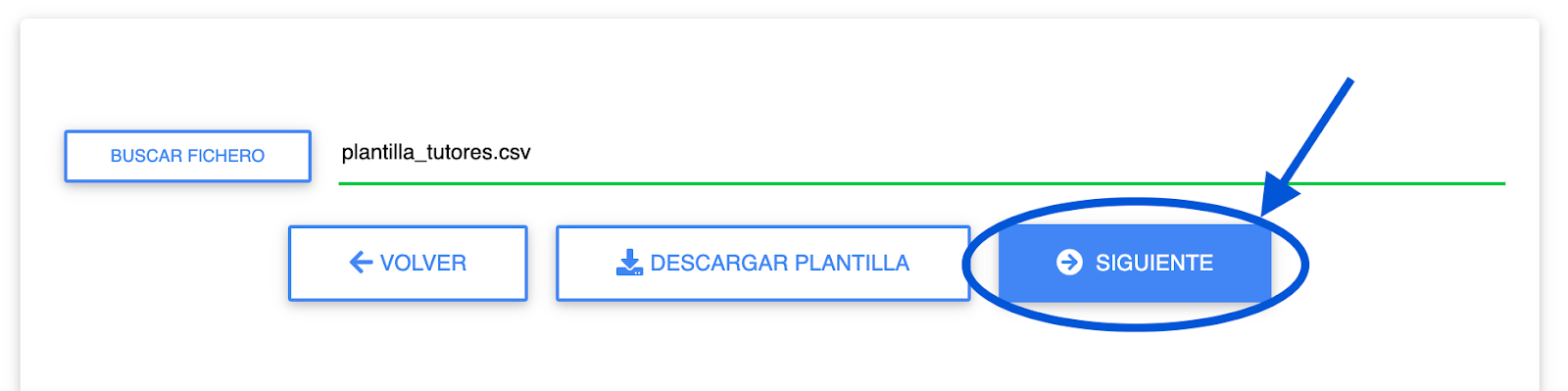
7. Pulsa “Siguiente” para finalizar.
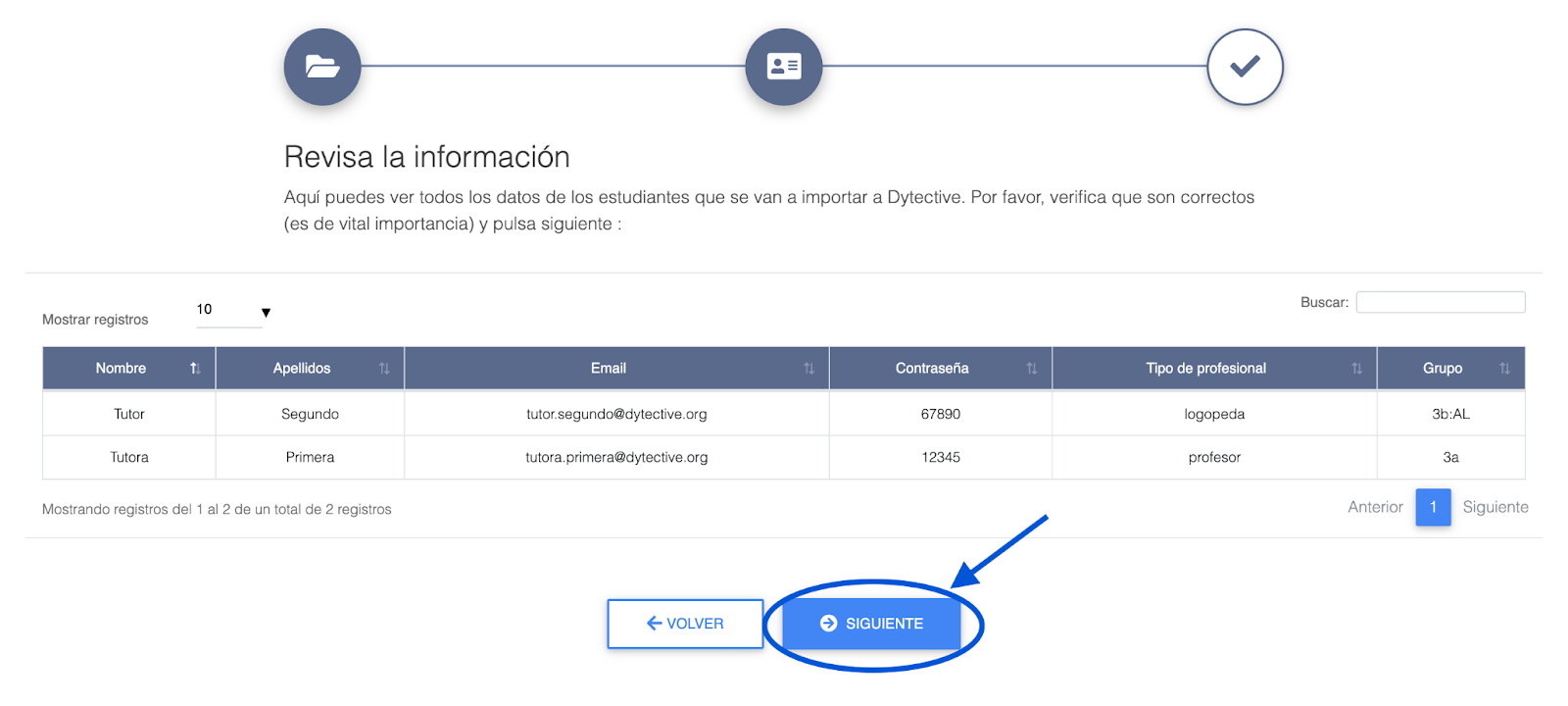
8. Si los datos están correctos, aparecerá una pantalla de confirmación. Confirma que los datos son correctos y pulsa “Siguiente” para terminar.
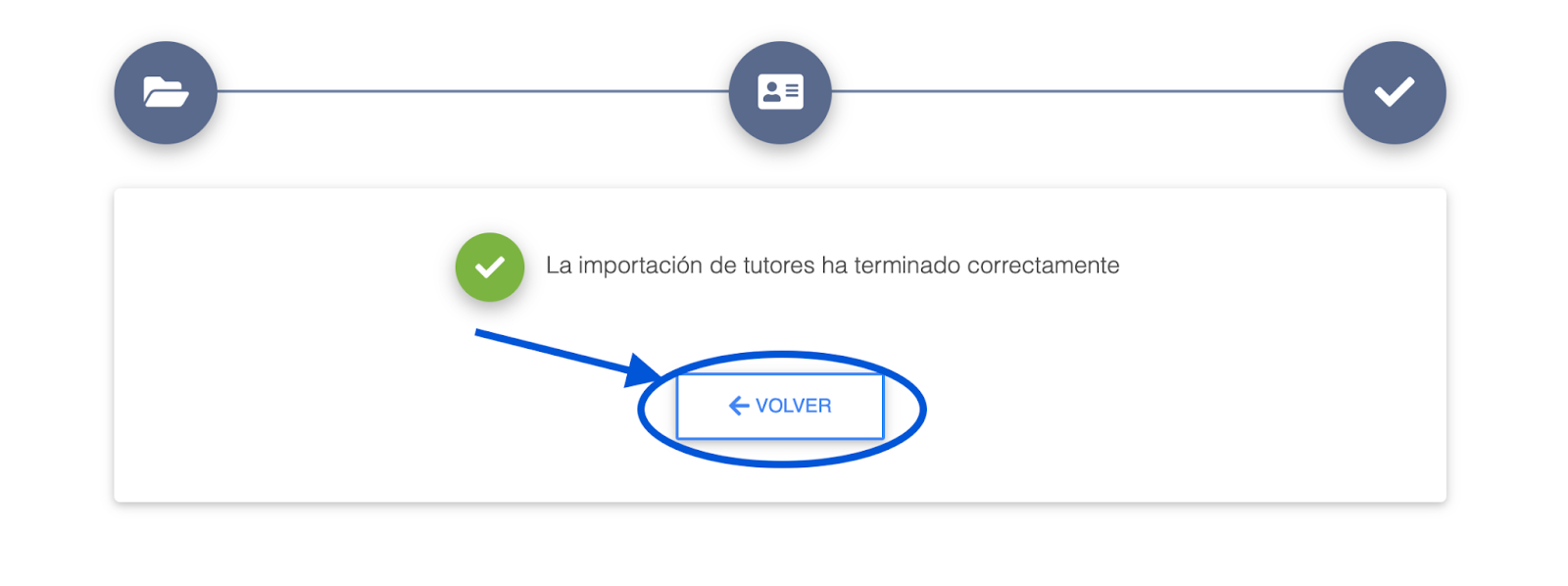
9. Para volver al menú de tutores pulsa “Volver” en la siguiente pantalla.
NOTA: El administrador tendrá que facilitar a cada tutor el mail y la contraseña.
¿Le ha sido útil este artículo?
¡Qué bien!
Gracias por sus comentarios
¡Sentimos mucho no haber sido de ayuda!
Gracias por sus comentarios
Sus comentarios se han enviado
Agradecemos su esfuerzo e intentaremos corregir el artículo