Sesiones personalizadas
Dytective personaliza de forma automática las sesiones de cada estudiante. No obstante, como profesional educativo, tienes la posibilidad de crear sesiones personalizadas, orientadas a reforzar aquellas habilidades cognitivas que, según tu criterio, requieran un trabajo específico.
Los informes de progreso pueden servirte de guía para identificar y seleccionar las habilidades cognitivas que conviene trabajar con mayor intensidad.
1. Crear sesiones personalizadas
Para crear una sesión personalizada, sigue estos pasos:
En el menú principal, pulsa “Sesiones personalizadas”.
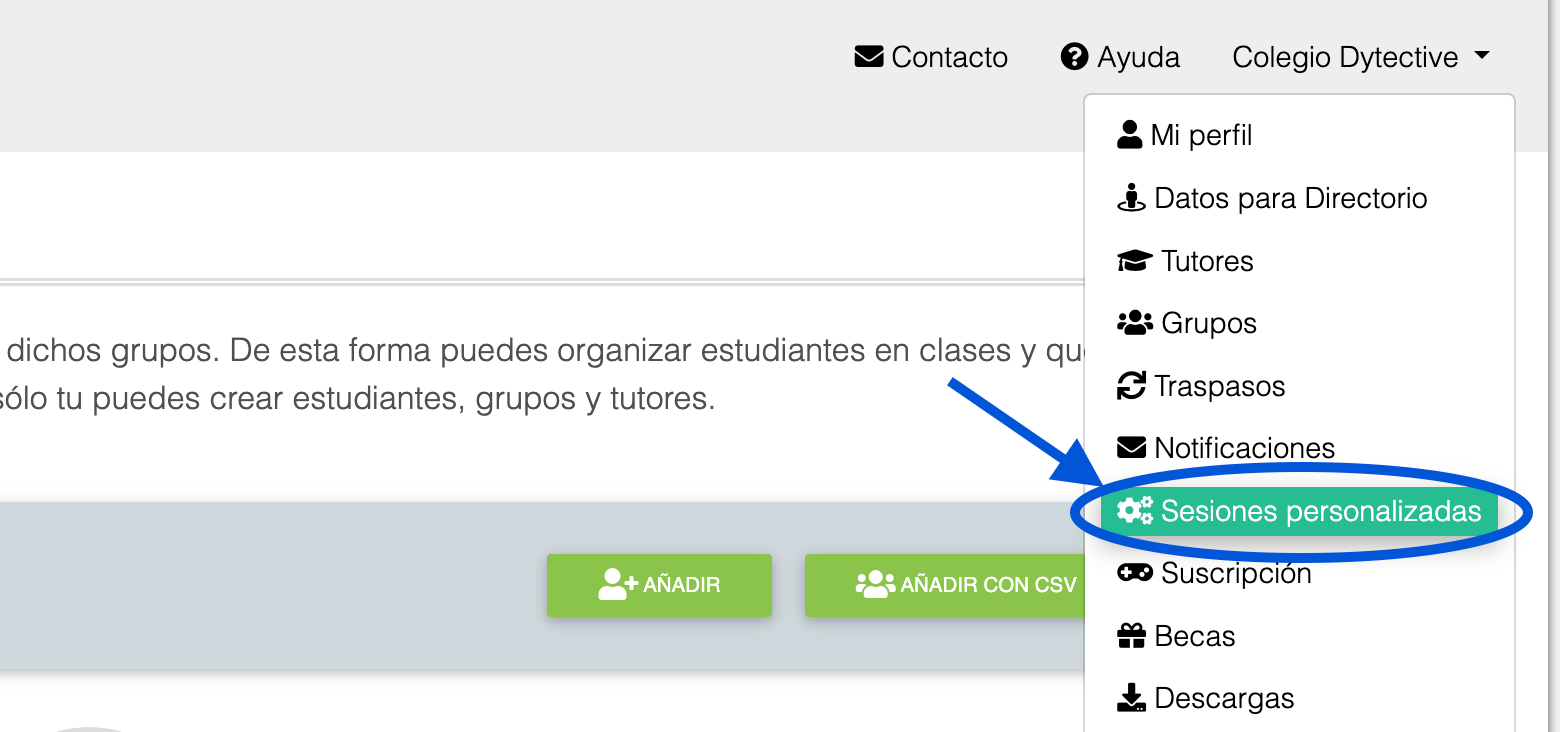
Aparecerá un listado con todos tus estudiantes.
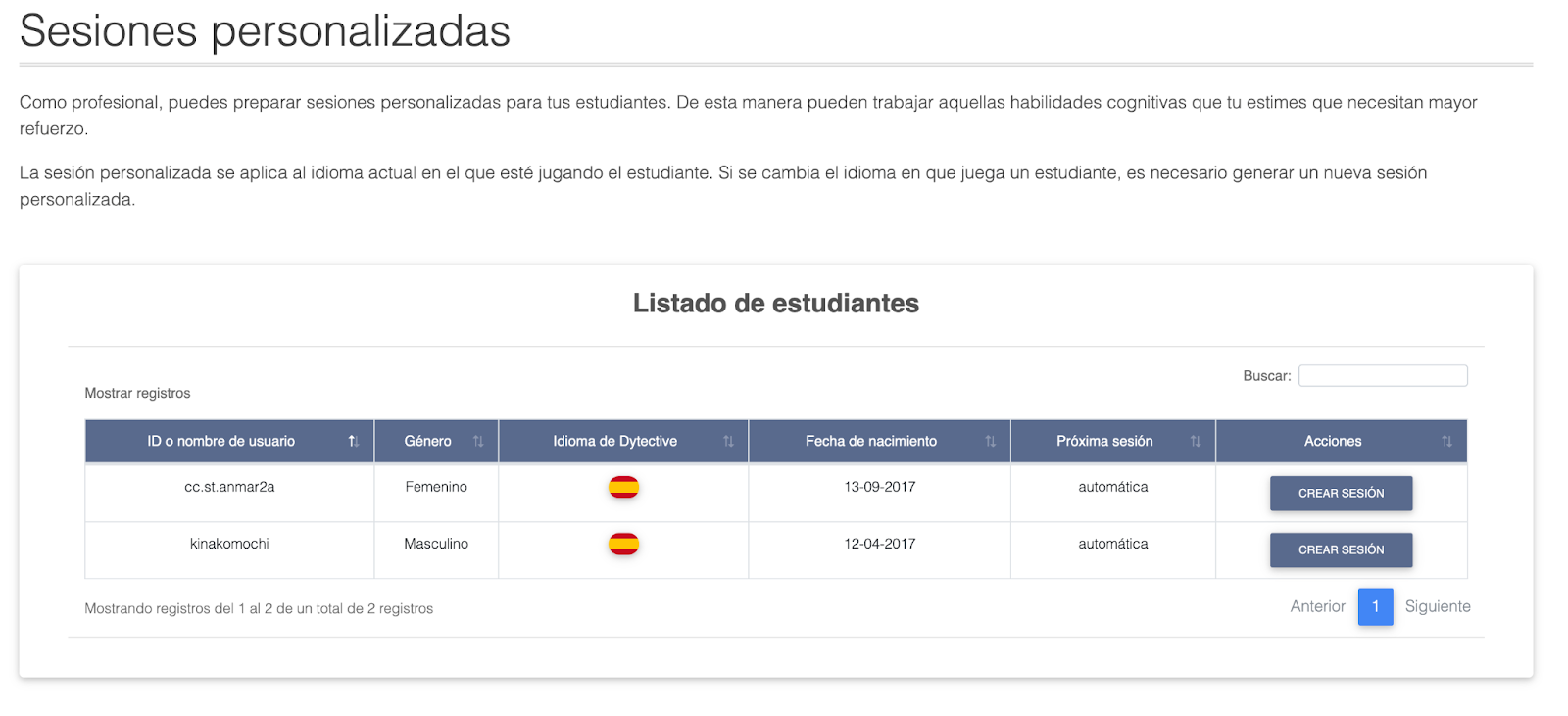
En la columna “Próxima sesión” podrás ver:
Automática: el estudiante realizará una sesión generada automáticamente por el sistema.

Personalizada: la siguiente sesión que realizará el estudiante ha sido creada por un tutor o administrador para reforzar aspectos concretos.

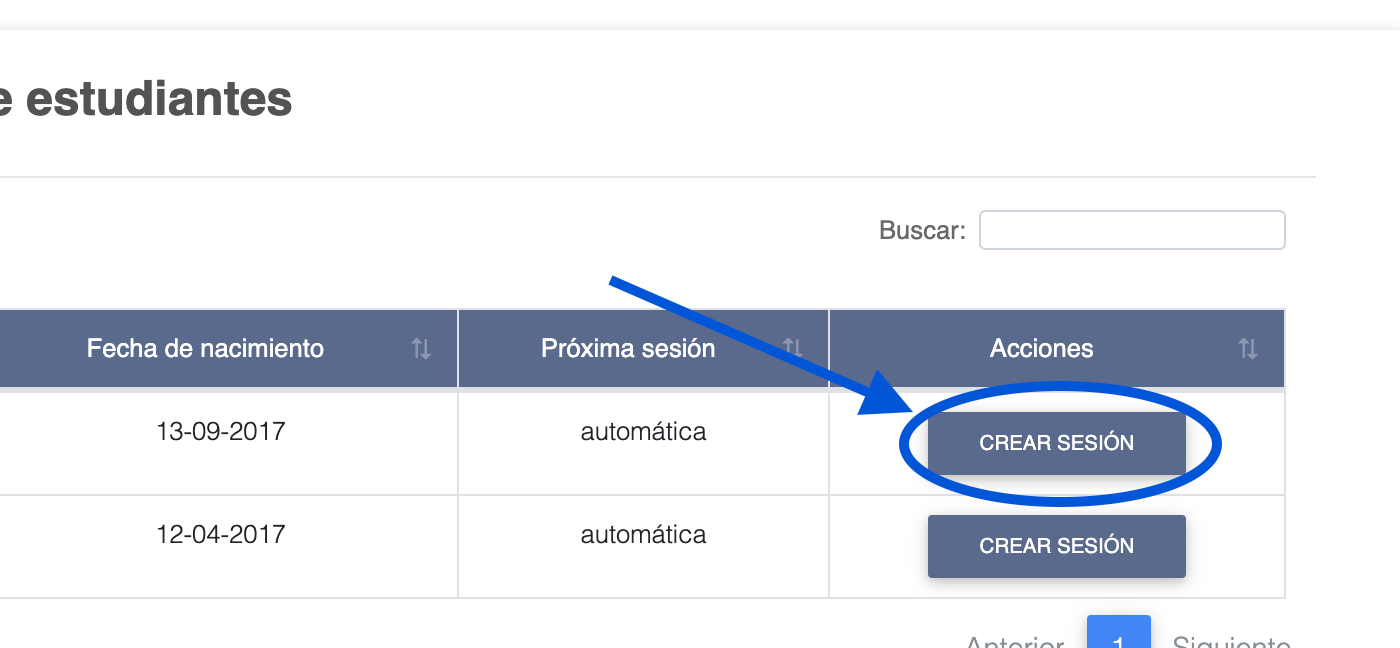
Para crear una nueva sesión personalizada, pulsa “Crear sesión” en el estudiante correspondiente.
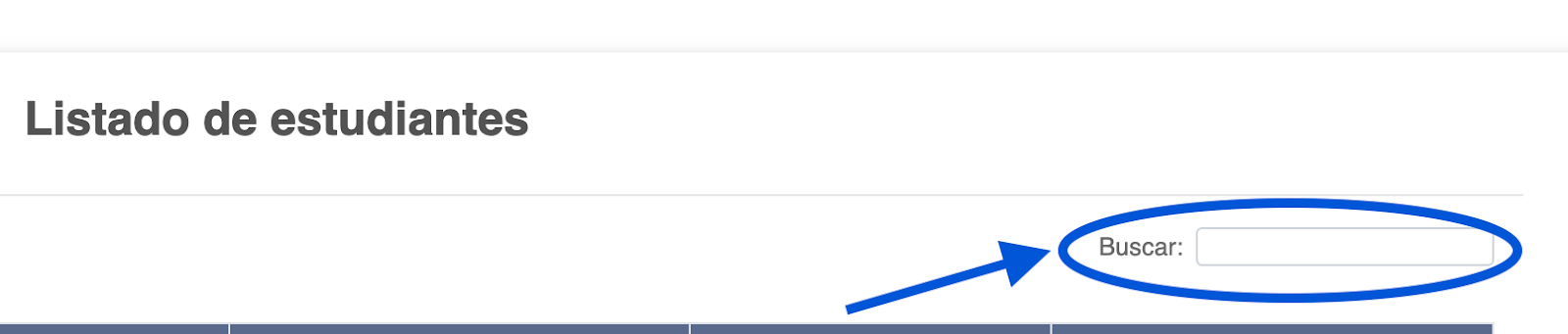
Nota: si tienes muchos estudiantes, puedes localizar uno concreto escribiendo su nombre de usuario en el campo “Buscar”.
En la siguiente pantalla podrás configurar el reto, que constituye una sesión de juego en Dytective para un estudiante.
Un reto:
tiene una duración aproximada de 15 minutos,
está compuesto por 9 tipos de ejercicios,
y cada tipo de ejercicio se repite dos veces durante la sesión.
En este paso podrás seleccionar los ejercicios que realizará el estudiante en su próxima sesión (o en las siguientes).
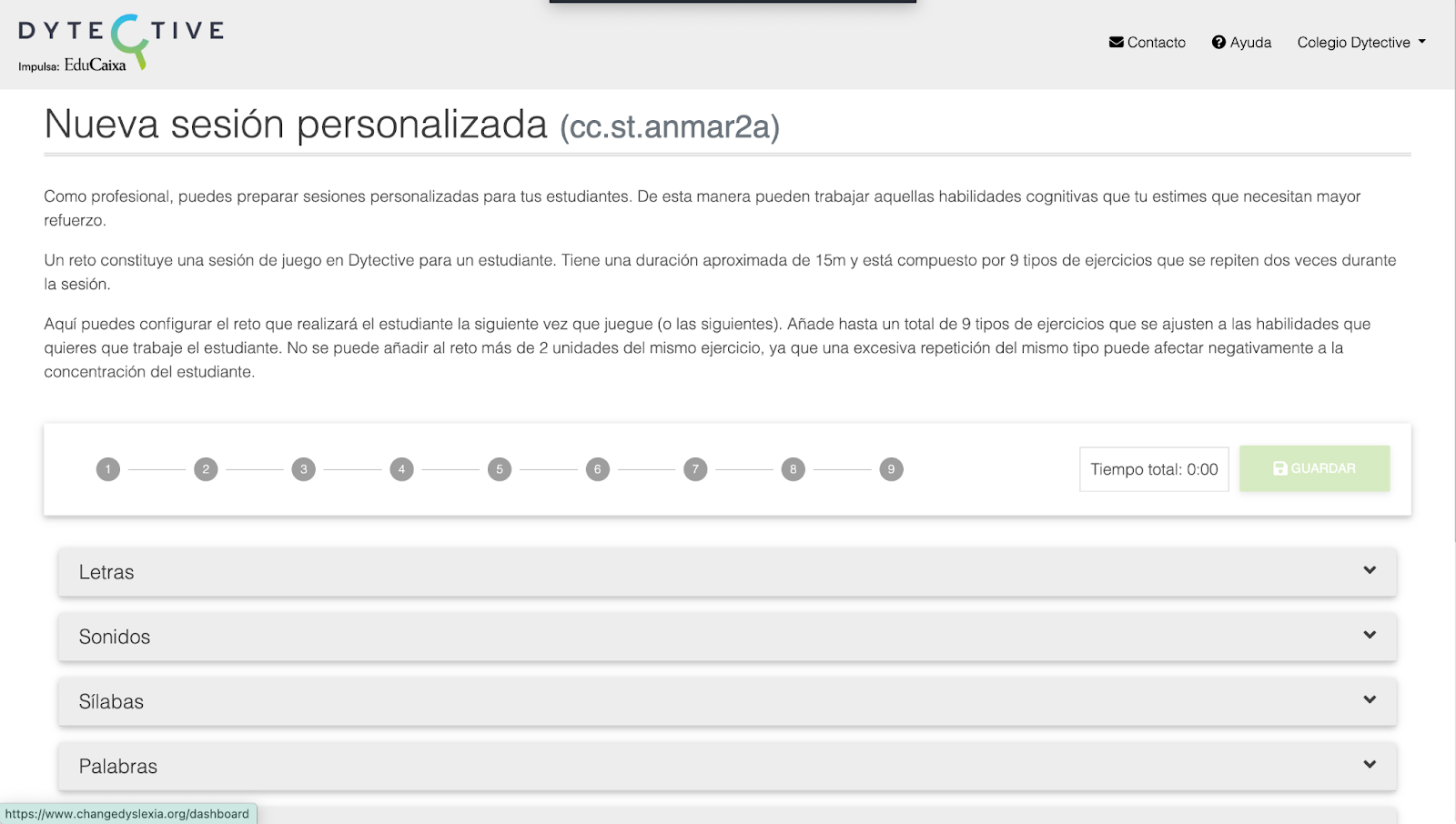
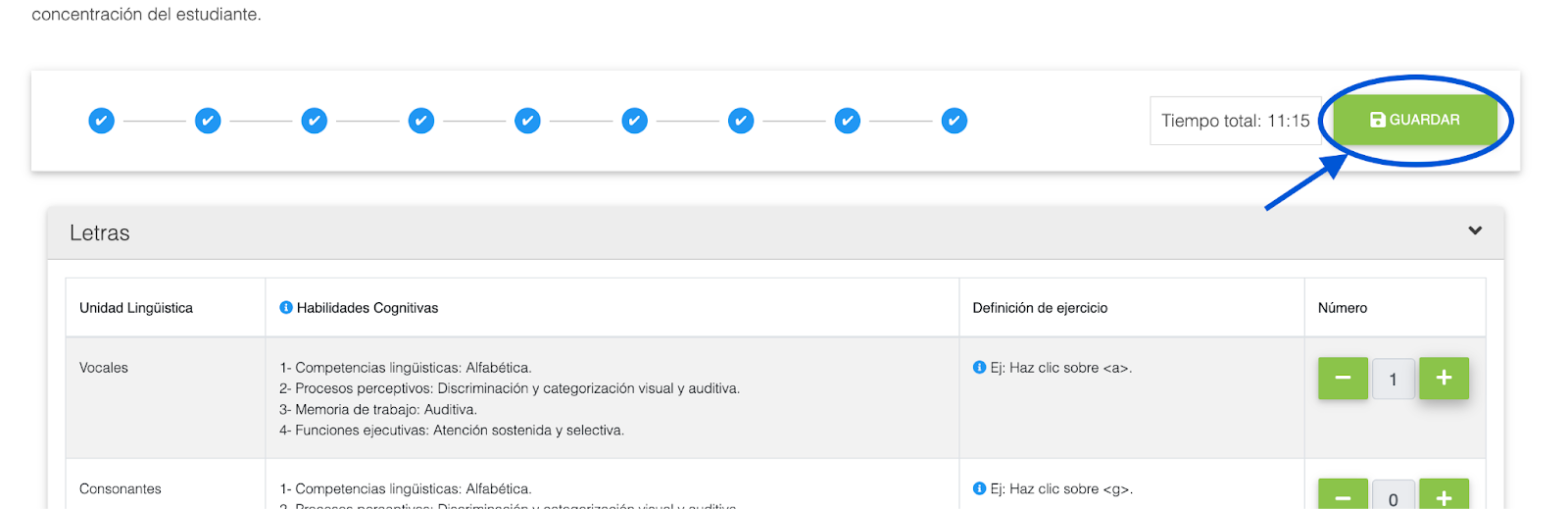
Para añadir ejercicios, despliega los distintos menús pulsando sobre el nombre de cada tipo.
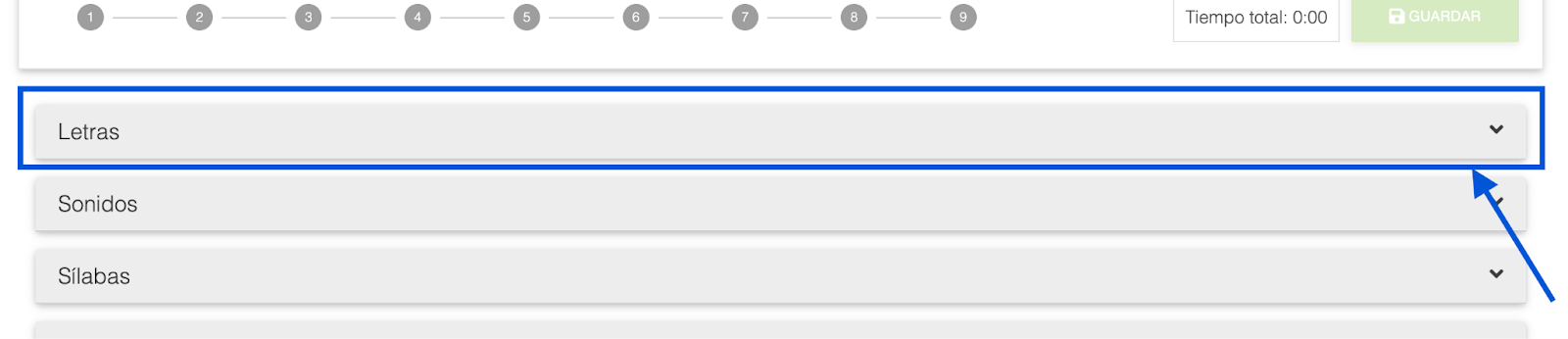
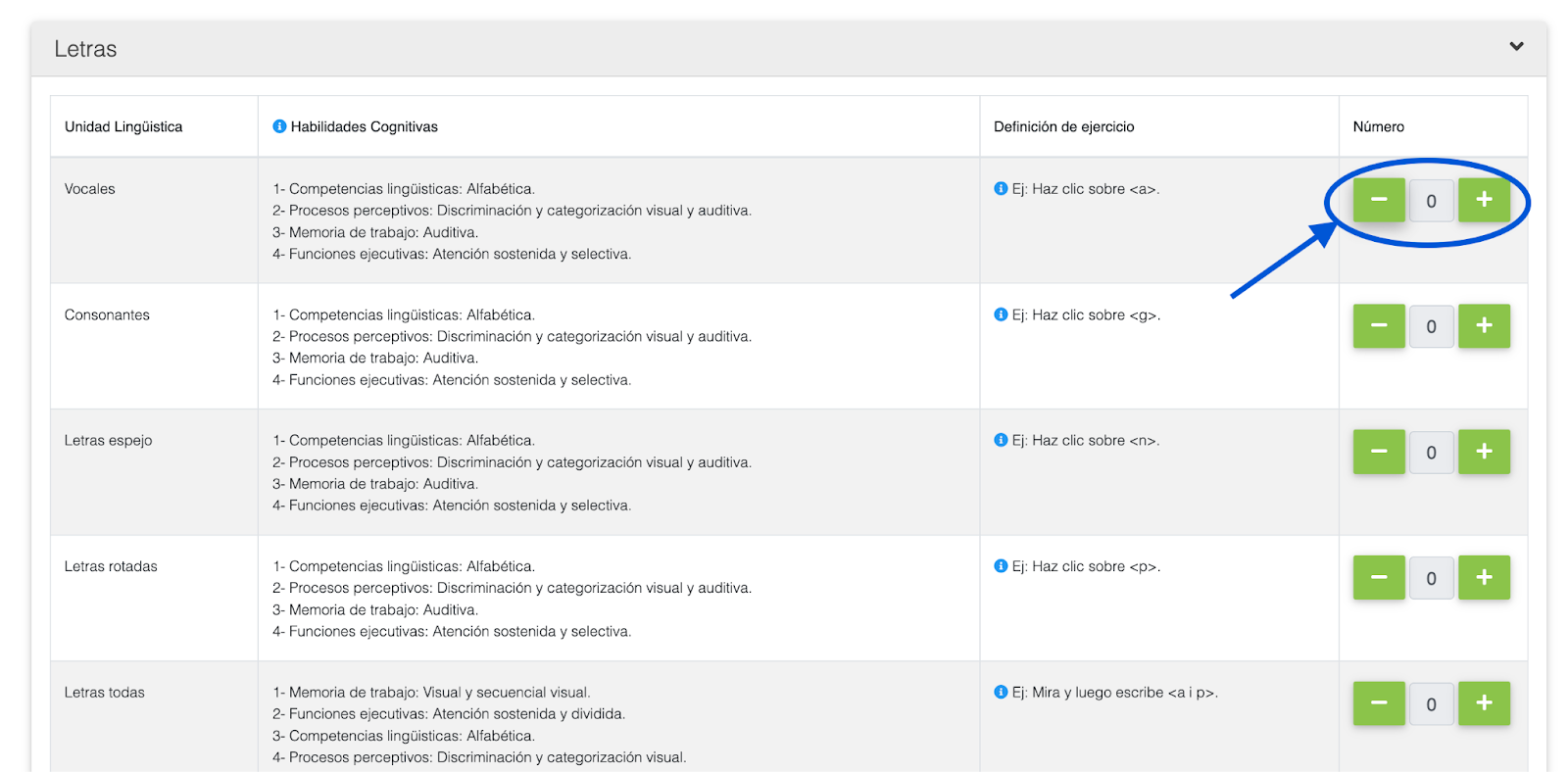
En cada uno de ellos verás:
los tipos de ejercicios disponibles,
las habilidades cognitivas que trabajan,
y un ejemplo del ejercicio.
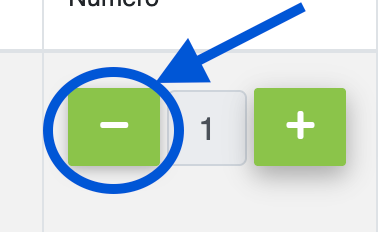
Pulsa el símbolo “+” para añadir un tipo de ejercicio y el símbolo “–” para eliminarlo. Ten en cuenta que no se pueden añadir más de dos unidades del mismo tipo de ejercicio, ya que una repetición excesiva puede afectar negativamente a la concentración del estudiante.
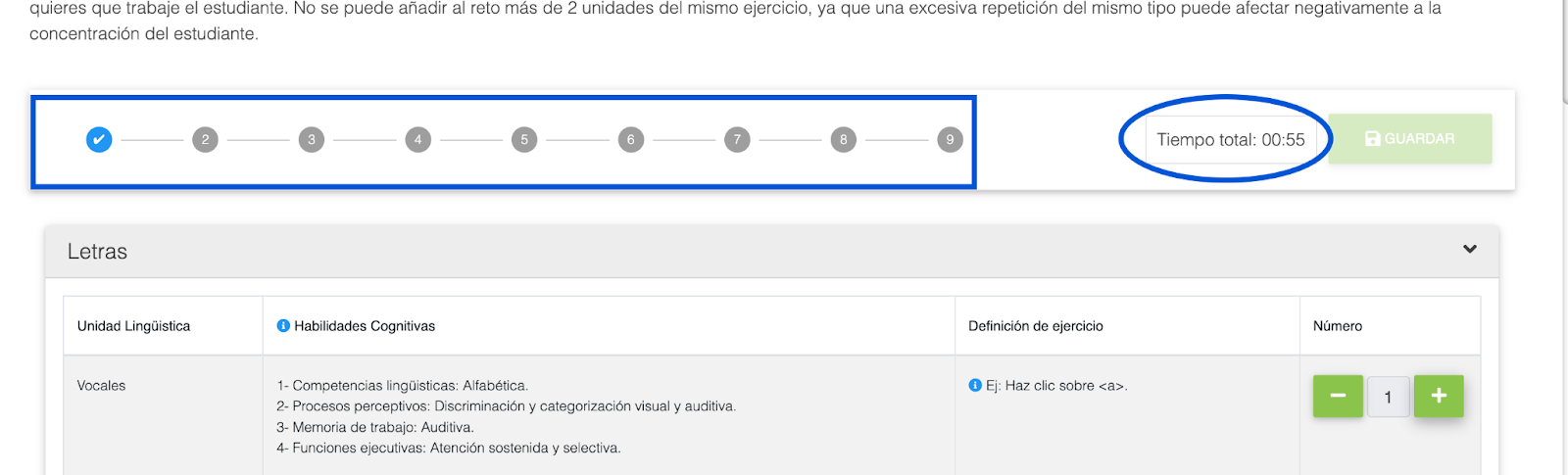
A medida que añadas ejercicios, verás cómo se actualiza el tiempo total de la sesión y aparece una marca azul en la barra superior.
Continúa añadiendo ejercicios hasta completar los 9 tipos y pulsa “Guardar”.
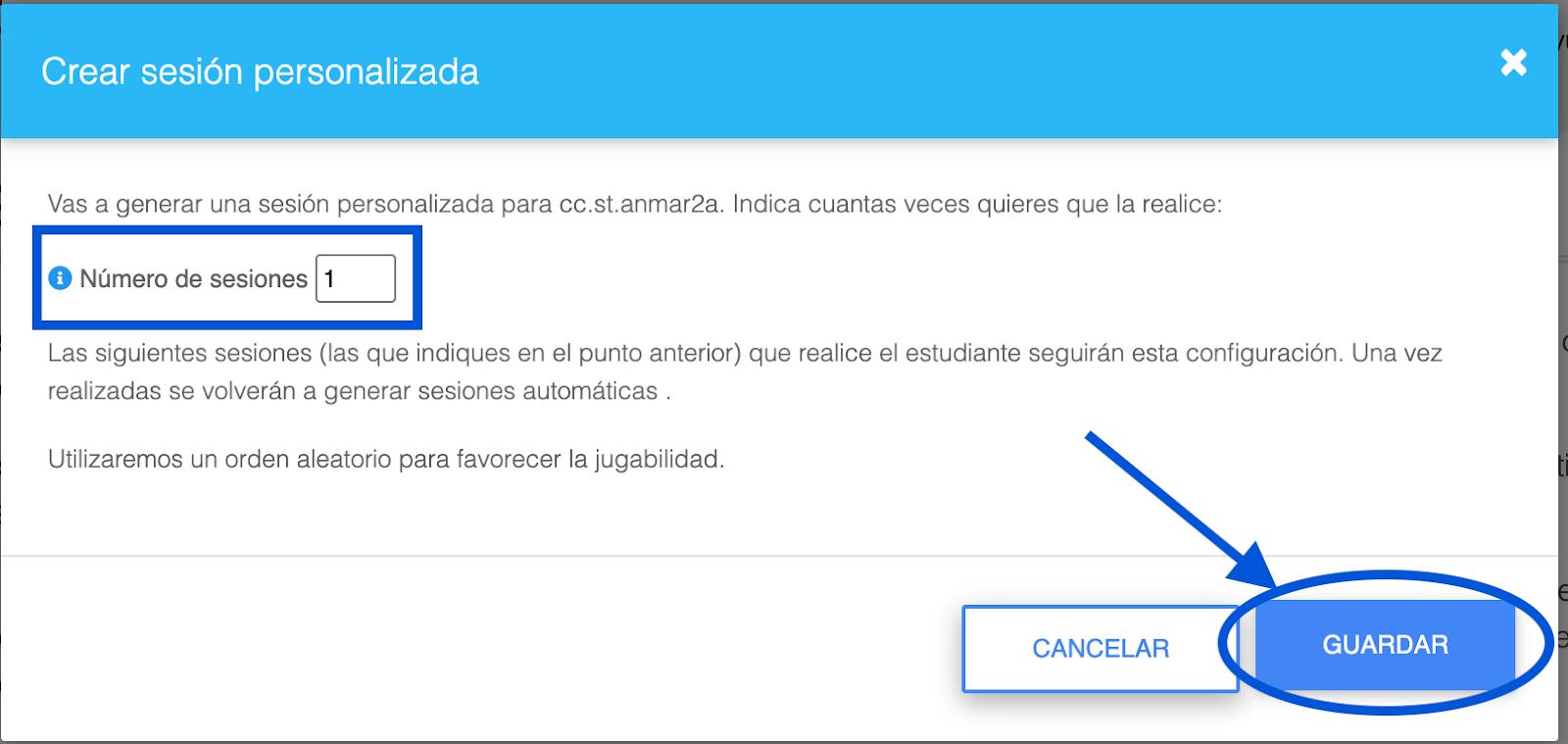
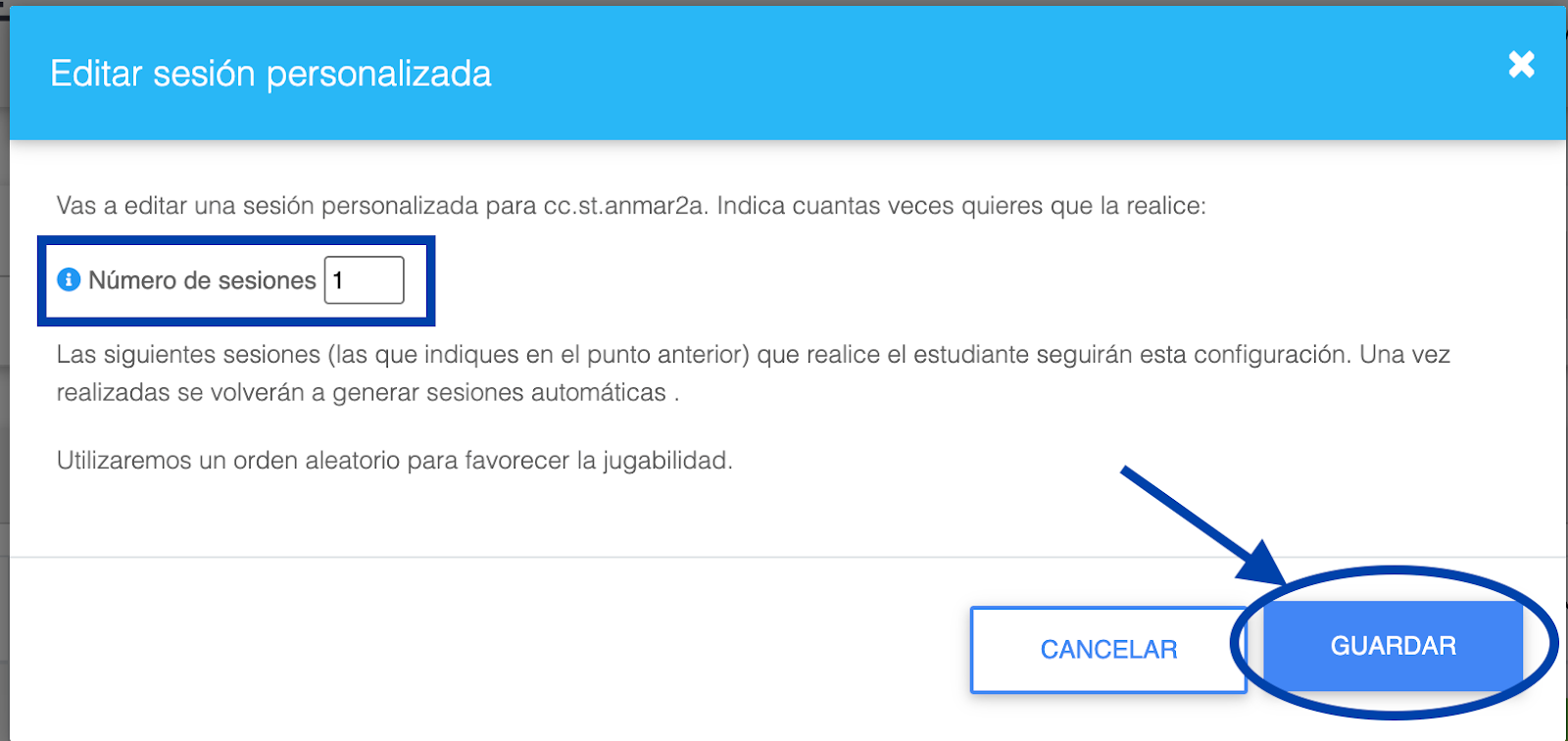
A continuación, podrás seleccionar cuántas veces deseas que se repita esta sesión personalizada.
Si eliges un número mayor que uno, se repetirán los mismos tipos de ejercicios, pero no los mismos ejercicios concretos.
Tras seleccionar el número de sesiones, pulsa “Guardar” para finalizar.
NOTA: Solo puede existir un tipo de sesión personalizada activa por estudiante.
Si creas una nueva sesión cuando el estudiante todavía tiene sesiones personalizadas pendientes, la sesión anterior se sobrescribirá (se perderá) y el estudiante comenzará a trabajar el nuevo reto la próxima vez que juegue con Dytective.
2. Eliminar sesiones personalizadas
Puedes eliminar una sesión personalizada antes de que el estudiante la haya realizado siguiendo estos pasos:
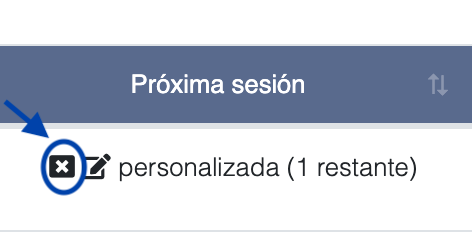
En el menú de “Sesiones personalizadas”, pulsa la X situada a la izquierda de “personalizada”.
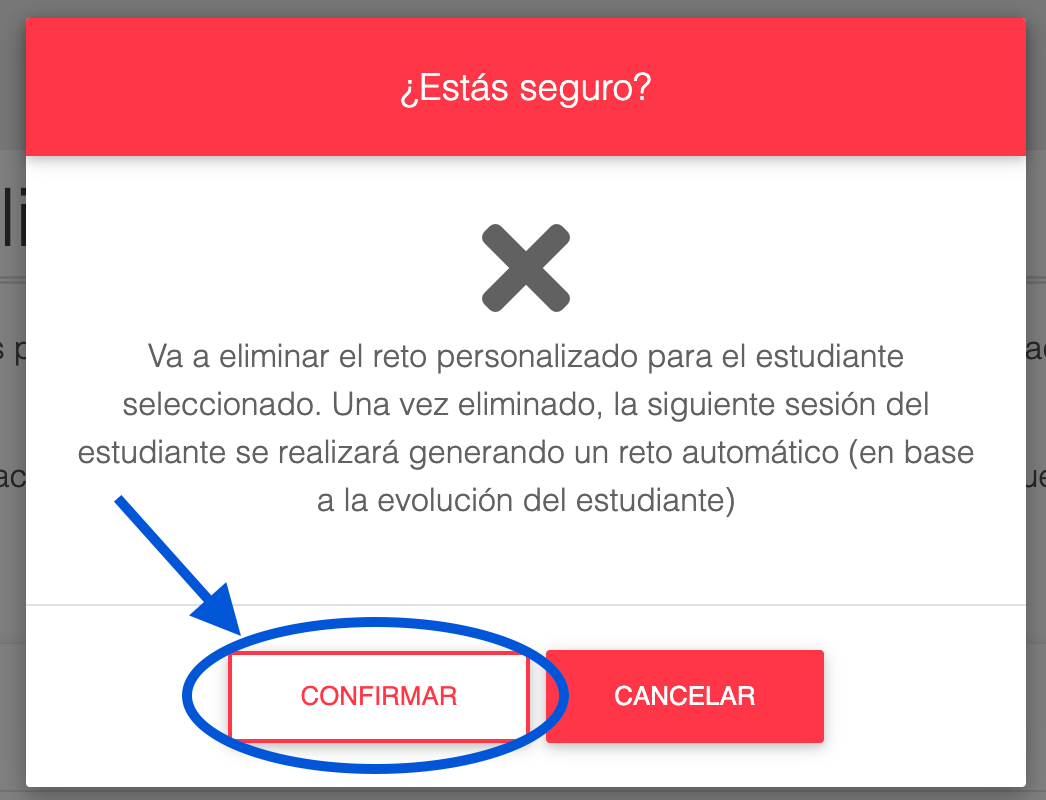
En la pantalla de confirmación, pulsa “Confirmar” para eliminar la sesión.
3. Editar sesiones personalizadas
Una vez creada una sesión personalizada, puedes editarla en cualquier momento siguiendo estos pasos:
En el menú de “Sesiones personalizadas”, pulsa el icono del lápiz situado a la izquierda de “personalizada”.
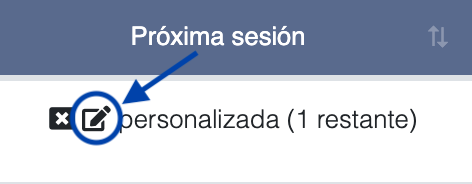
Se desplegará la sesión actual.
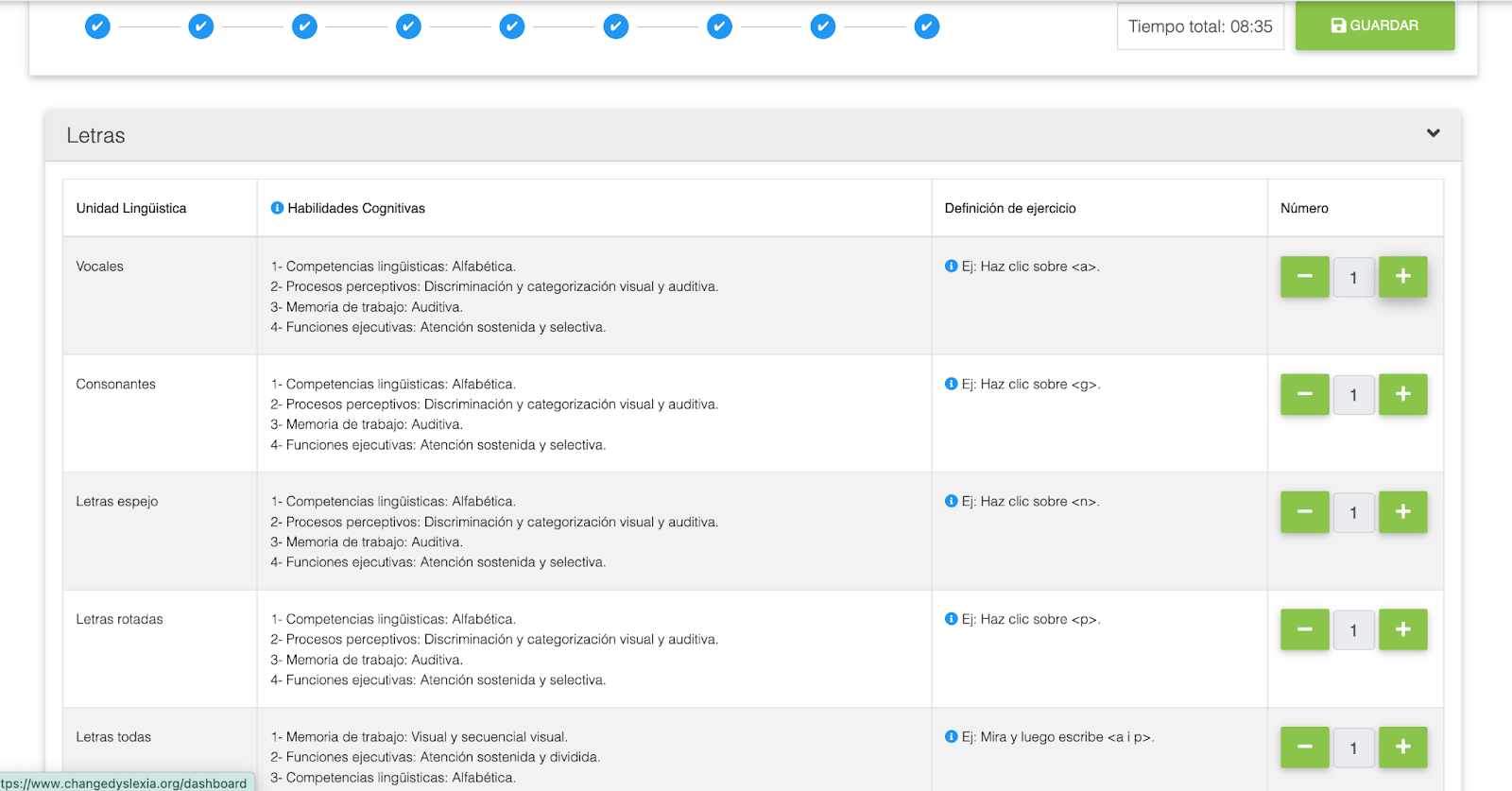
Ajusta los ejercicios según tus necesidades. Recuerda que para poder añadir nuevos ejercicios, primero deberás eliminar otros (estableciendo su número en 0).
Pulsa “Guardar”
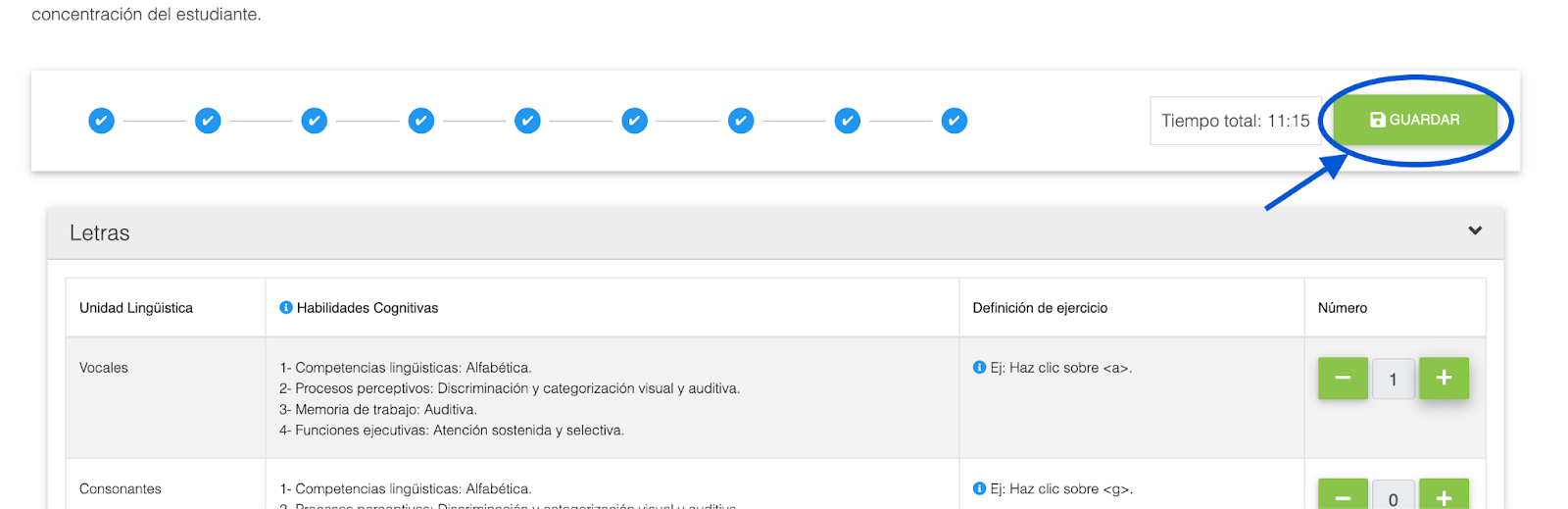
En la siguiente pantalla, selecciona el número de sesiones que deseas que el estudiante realice con esta configuración y pulsa “Guardar” para finalizar.
Si deseas cambiar completamente la sesión personalizada, puedes crear una nueva desde cero. Al guardarla, sustituirá a la sesión actual. Para ello, sigue los pasos descritos en el apartado “Crear sesiones personalizadas”.
¿Le ha sido útil este artículo?
¡Qué bien!
Gracias por sus comentarios
¡Sentimos mucho no haber sido de ayuda!
Gracias por sus comentarios
Sus comentarios se han enviado
Agradecemos su esfuerzo e intentaremos corregir el artículo